

VoIP
ویپ مخفف کلمات «Voice over Internet Protocol» و به معنای انتقال صدا در بستر شبکه کامپیوتری یا اینترنت است.
مرکز تلفن PBX چیست؟
PBX مخفف واژه ها «Private Branch eXchange» است. دستگاه PBX که به مرکز تلفن سانترال نیز نامدار است
مانند یک مرکز مخابرات حقیر در یک گردآور پیمان میگیرد و تماسهای بین کسان را درون یک اداره یا کمپانی پایدار میکند.
این دستگاه بعد از اخذ تماس، نسبت به راهبری و انتقال تماسگیرنده به بخشهای گوناگون اقدام میکند.
| خط تلفن VOIP |
معرفی IP-PBX (سیستم تلفنی ویپ)
خدمات سانترال،VOIP
مرکز تلفن بر پایه ویپ (IP-PBX)، به عنوان نسل جدید ارتباطات تلفنی در حال تعویض با سانترالهای آنالوگ (PBX) مانند پاناسونیک است
و در آیندهای نه چندان دور بطور کامل جایگزین آن خواهد شد.
سرویس VoIP در بستر شبکه به شما این امکان را میدهد که با رایانه شخصی، تلفن تحت شبکه، تلفن همراه یا تلفن عادی که به رابط ویپ متصل است،
تماس تلفنی برقرار نمایید. در ضمن بر روی شبکه وایرلس موجود در کمپانی یا اماکن عمومی میتوانید مکالمه تلفنی اتمام دهید.
این مطلب جالب را حتما مطالعه کنید : نحوه ارتقاء ورژن دستگاهای سانترال و کارتهای سانترال سری TDA-TDE
سیستم تلفنی ویپ چگونه کار میکند؟
در نظام تلفنی مبتنی بر ویپ، برقراری تماس تلفنی شما از راه شبکه درونی (LAN) و یا اینترنت چهره میگیرد.
مرکز تلفن ویپ، کلیه قابلیتهای سانترالهای فعلی را به صورت رایگان در گزین کردن شما پیمان میدهد
و علاوه بر آن امکانات و سرویسهای متنوع و زیاد گستردهای را فراهم میکند.
همانند مرکز تلفن سانترال، خطوط تلفنی مخابرات به دستگاههای IP-PBX متصل میشوند و به تعداد نامحدود خط داخلی میتوان تعریف کرد.
مسیر پاسخگویی به تماس ورودی توسط این مرکز برنامهریزی میشود.
این راه میتواند به خط داخلی، پخش صوت، صندوق صوتی، دستگاه فکس، صف تماس و نظایر این هدایت شود.
خدمات سانترال و voip
مرکز تلفن IP-PBX را میتوان به صورت نرمافزاری نیز روی یک کامپیوتر نصب کرد
یا اینکه از سختافزارهایی که اخص این شغل طراحی شدهاند بهرهگیری کرد.
نرمافزارهای مختلفی برای این هدف وجود دارد مانند
استریسک، الستیکس، FreePBX ،FreeSWITCH ،۳CX و … . چون ارتباطات از طریق شبکه کامپیوتری است،
همه اجزای این سیستم تلفنی، مبتنی بر IP هستند یعنی هم مرکز تلفن و هم گوشیهای تلفن حائز IP هستند.
به همین دلیل گوشیهای تلفن ویپ را IP-Phone مینامند.
این مطلب جالب را حتما مطالعه کنید : تنظیم ساعت سانترال
مزایای سیستم تلفنی ویپ
سیستمهای تلفنی ویپ نسبت به مراکز تلفن سانترال، پایداری و انعطاف بیشتری دارند.
تلفنهای معمولی با سیگنالهای آنالوگ پیشه میکنند و محدودیتهای زیادی را به همراه دارند
اما سامانه تلفنی ویپ با سیگنالهای دیجیتال کار میکند
و علاوه بر کاربری بسیار آسانتر، میتوانند خدمات اغلب و کیفیت بالاتری را در برگزیدن کاربران قرار دهند.
در پیوستگی با شماری از مزایای ویپ آشنا میشوید.
– کاهش هزینههای مکالمه: امکان برقراری تماس مجانی تحت شبکه بین شعب در درون یا بیرون از کشور
– کاهش هزینههای راهاندازی، تغییر و نگهداری:
بدون نیاز به کابلکشی تلفن، تعریف و جابهجایی راحت داخلیها
– برقراری مکالمات و کنفرانسهای صوتی و تصویری:
امکان برپایی بستگی صوتی و تصویری با کیفیت بالا، بدون در نظر اخذ پس مسافت
– دسترسی آسان بدون محدودیت مکانی:
در هر نقطه جغرافیایی که به شبکه و یا اینترنت دسترسی دارید میتوانید از امکانات ویپ بهرهگیری کنید.
– گنجایش نامحدود خطوط:
امکان افزایش خطوط تلفن ورودی با کمترین هزینه، افزایش نامحدود شمارههای داخلی بدون هزینه
– مدیریت متمرکز و آسان:
رابط کاربری تحت وب برای تعریف داخلیها، ایجاد تلفن گویا، صف تماس، صندوق صوتی، گزارشگیری از تماسها، راهاندازی سرور مجازی فکس و بسیاری قابلیتهای دیگر.
– به کارگیری کامپیوتر و موبایل به عنوان گوشی تلفن ویپ:
امکان برقراری تماس با نصب نرمافزار SoftPhone بر روی سیستم عامل
– امکان یکپارچه شدن با زیرساخت سازمان:
سیستم VoIP فقط امکان مکالمه به شما نمیدهد.
سیستم VoIP میتواند با CRM و بانکهای اطلاعاتی سازمان شما نیز تعامل داشته باشد.
– راهاندازی تلفنگویا (IVR):
ایجاد منشی تلفنی هوشمند بر پای بست، احتیاج سازمان و متناسب با شرایط همانند موعد تماس، شماره تلفن بیننده و …
– سرور فکس:
ارسال و دریافت فکس برای کل افراد و بدون احتیاج به دستگاه فکس
– امکان به کارگیری بستر شبکه بیسیم برای پیوستگی تلفنی
– گزارشگیری، شنود، ضبط و وارسی بر مکالمات
– توزیع تماس قابل برنامهریزی بین اپراتورها
– صندوق صوتی
کاربردهای سیستم تلفنی ویپ
۱) طراحی تلفنگویا (IVR)های پیچیده: سامانههای نظرسنجی تلفنی، پرداخت، اطلاعرسانی، تلفنبانک، رزرو بلیط …
۲) توسعه مراکز تماس پرترافیک
۳) ارتباط سامانه تلفنی و CRM
۴) یکپارچهسازی تمام کانالهای ارتباطی
این مطلب جالب را حتما مطالعه کنید : تروجان چیست ؟
راهاندازی سیستم تلفنی ویپ
اگر شما تصمیم به پیادهسازی نظام تلفنی VoIP در سازمان خویش دارید،
ابتدا همگی نیازهای خود را مشخص کنید سپس با در عقیده دریافت خرج و زمان، مراحل ذیل طی نمایید.
۱) نخستین قدم،
نصب و راهاندازی مرکز تلفن IP-PBX است.
برای این هدف یگانه از این دو شیوه را برگزیدن کنید:
– به کارگیری یک مرکز تلفن IP-PBX سختافزاری:
نمونههای مختلفی از این دستگاهها هستی دارد.
قابلیتهای آنها در شخصیسازی، گزارشگیری، ظرفیت خطوط شهری، تعداد داخلیها و گنجایش تماس همزمان بسیار متفاوت است.
– نصب مرکز تلفن نرمافزاری بر روی کامپیوتر:
برای این هدف با توجه به حجم تماسهای سازمان باید کامپیوتر یا سرور مناسبی را گزینش کنید.
سرور میتواند فیزیکی یا مجازی باشد. نرمافزارهای مختلفی برای این منظور وجود دارند از جمله استریسک، الستیکس و فریپیبیایکس و …
۲) قدم دوم،
پیکربندی سرور IP-PBX است مشابه تنظیم خطوط شهری، داخلیها، IVR و دیگر نیازها.
برای پیوستگی خط شهری به IP-PBX میتوانید از روشهای ذیل استفاده کنید:
– گیتوی (VoIP Gateway): گیتوی با ظرفیت پسندیده خریداری کنید.
خطوط شهری را به گیتوی وصل کنید و گیتوی را از طریق شبکه به IP-PBX شناسایی کنید.
– برد تلفنی ویپ (VoIP Telephony Card): برد با ظرفیت موردنظر را در رایانه نصب کنید و خطوط مخابراتی را به آن وصل کنید.
– پورتهای IP-PBX: اگر IP-PBX شما سختافزاری است و ورودی خط شهری (FXO)میپذیرد، خطوط شهری را به آن وصل کنید.
این مطلب جالب را حتما مطالعه کنید : تعمیر سانترال
۳) در مرحله آخر
باید شمارههای درونی که در IP-PBX تعریف شدهاند را در تلفنهای افراد تنظیم کنید لغایت امکان برقراری تماس برای آنها فراهم شود.
دستگاههای تلفن در سیستم ویپ، میتوانند نرمافزاری یا سختافزاری باشند. به طور چکیده با روشهای زیر میتوان یک تلفن ویپ را راهاندازی کرد:
– استفاده از تلفن معمولی (آنالوگ):
سادهترین روش استفاده از رابط ATA به عنوان Gateway برای تبدیل تلفنهای آنالوگ به تلفن ویپ است.
این آلت این امکان را به شما میدهد که از تلفنهای آنالوگ فعلیتان استفاده کنید.
بدین ترتیب میتوانید به میزان زیادی در هزینهها صرفهجویی کنید.
– به کارگیری IP-Phone:
تلفن شبکه یا آیپیفون همانند گوشی تلفن معمولی روی میز قرار میگیرد و بدست یک کابل شبکه، به شبکه متصل میشود.
بر اساس دربایستن خود، میتوانید از مدلهای ساده یا مترقی (با امکانات بیسیم، منشی، تماس تصویری و …) سهم ببرید.
– به کارگیری سافتفون (SoftPhone):
اگر میخواهید در هزینهها صرفهجویی کنید میتوانید به جای خرید تلفنهای IP-Phone، نرمافزار آن را روی کامپیوتر یا موبایل نصب نمایید.
نرمافزارهای زیادی برای این قصد در سیستمعاملهای مختلف وجود دارند، همانند Bria ،Zoiper ،۳CX و …
تجهیزات اصلی ویپ
برقراری ارتباطات تلفنی بر پایه ویپ نیازمند ساز و برگ ویژه در این گویه است. در پیوسته به دستگاهها و ابزارهای اصلی در این فنآوری اشاره میشود.
– مرکز تلفن ویپ (IP-PBX)
سیستم اصلی برای برقراری و مدیریت تماسها
– گیتوی (Gateway)
برای پیوستگی خطوط مخابراتی به مرکز تلفن ویپ
– برد تلفنی (Telephony Card)
برای بستگی خطوط مخابراتی به مرکز تلفن ویپ نرمافزاری
– دستگاه تلفن ویپ (IP-Phone)
گوشی تلفن تحت شبکه که برای دریافت یا برپایی تماس کاربرد میشود. گونه ها مترقی آن میتوانند مکالمات تصویری را با کیفیت بالا (HD) پایدار کنند.
– ماژولهای FXS و FXO
این ماژولها روی بردها و گیتویها وجود دارند یا اضافه میگردند و برای پیوست خط شهری (FXO) یا گوشی تلفن آنالوگ به مرکز تلفن ویپ (FXS) استفاده میشوند.
– ماژول حذف اکو (Echo Canceller)
قطعه سختافزاری روی برد تلفنی برای حذف بازتاب صدا
تجهیزات جانبی ویپ
– مبدل ATA
این گیتوی، به تلفن آنالوگ معمولی یک IP برگزیدن میدهد و با دیجیتال کردن صدا، قابلیت بهرهگیری در شبکه ویپ را فراهم میکند.
– هدستهای ویژه گوشیهای ویپ
برای بهرهگیری اپراتورها در مراکز تماس (Call Center)
– ماژول توسعه گوشی تلفن
به منظور افزایش خطوط داخلی و کلیدهای عملیاتی برای مدیریت تماسها در تلفنهای IP-Phone استفاده میشود.
– کارت تلفنی GSM
با نصب این کارت روی سرور ویپ، امکان برقراری تماس در شبکه تلفن همراه فراهم میگردد.
این مطلب جالب را حتما مطالعه کنید : تلفن سانترال دست دوم
اصطلاحات متداول در ویپ
– Asterisk, Elastix, FreePBX
سرورهای نرمافزاری متنباز که برای برپایی مرکز تلفن مبتنی بر ویپ کاربرد میشوند.
– Call Pickup
قابلیت پاسخدادن به تماس در حال زنگ گوشی دیگران بدست گوشی خودتان.
– DialPlan
قوانینی متنی قابل تنظیم در مرکز تلفن ویپ است که بر بنیاد آن تماسها و شمارههای ورودی و خروجی تفسیر و هدایت میشوند.
– DID (Direct Inward Dialing)
امکان تماس سر راست و بدون واسطه از خارج با داخلی افراد یک سازمان
– DND (Do Not Disturb)
در چهره پرکار کردن این گزینه روی گوشی تلفن، تلفن موردنظر دیگر زنگ نمیخورد.
– Echo
اکو، انعکاس یا برگشت صدایی است که شدنی است در مکالمات تلفنی بوجود بیاید.
– FoIP (Fax over IP)
ارسال و گرفتن فکس به صورت دیجیتال در بستر شبکه
– FXO (Foreign Exchange Office)
برای پیوندیدن خط تلفن ثابت مخابرات به مرکز تلفن ویپ احتیاج هست مرکز تلفن (برد تلفنی یا گیتوی) پورت FXO داشته باشد.
– FXS (Foreign Exchange Station)
برای استفاده از گوشی تلفن معمولی (آنالوگ) باید آن را به پورت FXS وصل کرد. این پورت میتواند روی حصار (پریز معمولی)، برد تلفنی، گیتوی یا مرکز تلفن باشد.
– PSTN (Public Switched Telephone Network)
شبکه عمومی مخابرات یا شبکه تلفن تغییر ناپذیر که از سیمهای مسی برای انتقال صدا استفاده میکند.
– ISDN (Integrated Services Digital Network)
راهکار دیجیتال کردن شبکه PSTN برای انتقال همزمان چندین صدا و داده روی یک خط
– PRI-E1/PRI-T1
دو استاندارد براي خطوط ديجيتال ISDN است که به ترتیب گنجایش ۲۴ و ۳۰ وابستگی همزمان را فراهم میکند.
– SIP (Session Initiated Protocol)
استانداردی است که به ساز و برگ ویپ اجازه میدهد در یک شبکه ویپ با هم پیوستگی پایدار کنند.
– SIP Server
بخش اصلی در سامانه IP-PBX است که ارتباطات بر پایه SIP را مدیریت میکند.
– SIP Trunk
یک کانال ارتباطی است برای انتقال صدا و تصویر بین دو سیستم ویپ، بر بنیاد استاندارد SIP.
– IAX (Inter Asterisk eXchange protocol)
پروتکل ارتباطی ویژه استریسک که نسبت به SIP از امنیت بالاتری برخوردار است.
– IVR (Interactive Voice Response)
IVR یا تلفنگویا، سیستم پاسخگویی تلفنی است که در آن تماس مشتری توسط رایانه پاسخ داده میشود.
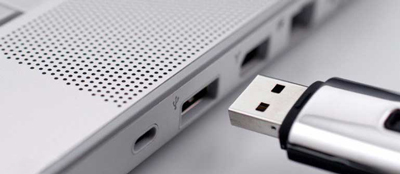
یک درایو USB میتواند تعداد زیادی بازی را در خود نگهداری کند
اگر شما هم تصور میکنید که از یک فلش درایو USB تنها برای تبادل داده استفاده میشود باید بدانید که اینطور نیست. از یک فلش درایو USB میتوان برای کاربردهای متعددی استفاده کرد. ما در ادامه این مقاله به 10 کاربرد جالب توجه برای استفاده مجدد از فلش درایو بلااستفاده شما خواهیم پرداخت.
1. گوگل کروم اختصاصی خود را روی یک کامپیوتر دیگر اجرا کنید
خیلی چیزهای شخصی مثل پسوردها و مسواکتان وجود دارد که شما تمایل ندارید با دیگران به اشتراک بگذارید. همچنین شما نباید مرورگر وب دیگران را استفاده کنید. Portable Apps نام وبسایتی است که اپلیکیشنهایی را جمع آوری میکند که میتوان آنها را روی درایو USB اجرا کرد. این وبسایت نسخهای از مرورگر کروم به نام Google Chrome Portable را ارائه کرده است که یک نسخه از این مرورگر را روی یک فلش درایو اجرا میکند.
شما میتوانید با قرار دادن این مرورگر روی فلش درایو خود آن را با خود به همراه داشته باشید و روی یک کامپیوتر اشتراکی بدون تداخل با نسخههای دیگر کروم از آن است استفاده کنید.
2. اسکن کردن ویروس
اگر فکر میکنید یک کامپیوتر به ویروس آلوده شده است میتوانید از یک اپلیکیشن پرتابل نصب شده روی یک درایو USB استفاده کنید تا کامپیوتر مورد نظر را اسکن کرده و فایلهای آلوده را پاکسازی کند.
وبسایت Portable Apps چند گزینه از جمله ClamWin Portable, McAfee Stinger Portable و Spybot-Search & Destroy Portable را به شما پیشنهاد میکند. تنها کافی است یکی از آنها را روی فلش درایو نصب کنید، آن را به کامپیوتر مشکوک به ویروس متصل کنید و این آنتی ویروس را برای پاکسازی اجرا کنید.
3. یک درایو ریکاوری ویندوز بسازید
منتظر نباشید تا کامپیوتر ویندوز شما از کار بیافتد. با تبدیل کردن یک فلش درایو یدکی به یک درایو بازیابی برای روز مبادا آماده باشید. یک درایو بازیابی به شما اجازه میدهد در زمانی که ویندوز شما با مشکل مواجه شد (حتی اگر قادر به اجرا شدن نبود) از ابزارهای عیب یابی برای رفع مشکل استفاده کنید.
این دستورالعمل مایکروسافت را برای ساخت این درايو دنبال كنيد. اگر گزینه پشتیبان گیری از فایلهای سیستمی را انتخاب کنید ممکن است حداقل به یک فلش درایو 16 گیگابایتی نیاز داشته باشید، اما در عوض چنین درایوی به شما اجازه میدهد در صورت لزوم ویندوز را دوباره نصب کنید.
بعد از این که ساخت این درايو به اتمام رسید روی آن برچسب بزنید و آن را یک جای مطمئن نگهداری کنید تا در زمان بروز مشکل بتوانيد از آن استفاده کنید.
4. اجرای بازی
یک درایو USB میتواند تعداد زیادی بازی را در خود نگهداری کند تا هر وقت که مایل بودید با اتصال آن به یک کامپیوتر از اوقات فراغت خود لذت ببرید. شما میتوانید با مراجعه به وبسایت Portable Apps فهرست بلندی از بازی های مخصوص فلش درایو را پیدا کنید. همچنین میتوانید از این روش برای سرگرم نگه داشتن کودکان استفاده کنید.
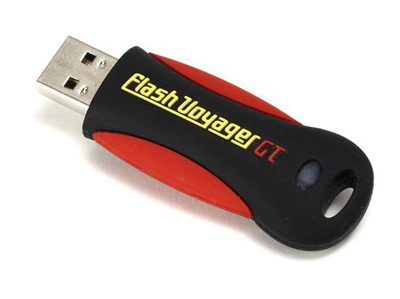
با تبدیل کردن یک فلش درایو یدکی به یک درایو بازیابی برای روز مبادا آماده باشید
5. ناشناس بمانید
Tails یک سیستم عامل پرتابل با شعار «حریم خصوصی همه جا برای همه» است. شما میتوانید Tails را از روی یک درایو USB روی یک کامپیوتر به صورت یک سیستم عامل مستقل اجرا کنید و فعالیتهای خود را خصوصی و ناشناس نگه دارید.
در واقع شما برای تنظیمات اولیه Tails به دو درایو USB نیاز دارید که به نظر کمی دردسرساز میرسد، اما سایت Tails شما را در انجام این فرآيند یاری میکند.
Tails یک روش ایدهال برای محافظت از حريم خصوصی شما در زمانهایی است که از یک کامپیوتر عمومی یا غیر قابل اعتماد استفاده میکنید. همچنین میتوانید از این روش برای باقی نگذاشتن ردپای فعالیتهای خود استفاده کنید.
6. کارتهای تجاری خود را به شکل USB تحویل دهید
این مورد زیاد به استفاده مجدد از یک فلش درایو قدیمی مربوط نمیشود. این روش مربوط به معرفی و ارائه کسب و کار شما به شیوهای مدرن و دیجیتالی است. با یک جستجوی سریع آنلاین میتوانید چندین تولیدکننده در زمینه ارائه کارتهای تجاری USB را پیدا کنید.
یک کارت تجاری USB اطلاعات بسیار بیشتری از صرفا اطلاعات تماس شما را در خود دارد و میتواند شامل سوابق کاری، نوع خدمات و محصولات ارائه شده از طرف شما و انواع مختلفی از فایلها و اطلاعات دیجیتال مورد نظر شما باشد.
7. تجربه استفاده از ویندوز را تقویت کنید
مایکروسافت از مدتها قبل یک ویژگی ویندوز کمتر شناخته شده به نام ReadyBoost را ارائه کرده است. این قابلیت به منظور سرعت بخشیدن به فرآیندهایی خاص در کامپیوتر که از هارد درایوهای استاندارد استفاده میکند به کار میرود. هر چند ReadyBoost ممکن است مزایایی برای برخی از کامپیوترهایی که ویندوز 10 را اجرا میکنند نیز به همراه داشته باشد، اما بیشترین تاثیر و افزایش سرعت را کسانی تجربه خواهند کرد که از کامپیوترهای قدیمیتر و یا نسخههای قبلی سیستم عامل ویندوز استفاده میکنند.
این قابلیت برای کامپیوترهایی که از درایوهای حالت جامد (مثل اکثر لپتاپهای پیشرفته امروزی) استفاده میکنند کار نخواهد کرد.
ReadyBoost یک فلش درایو خارجی را به یک کش هارد دیسک تبدیل میکند. مایکروسافت یک راهنما برای تنظیمات درايو ReadyBoost در ویندوز 7 را ارائه کرده است که برای اغلب نسخههای اخیر این سیستم عامل نیز قابل استفاده است. اگر کامپیوتر شما هم با مشکل سرعت مواجه است بد نیست این ویژگی را امتحان کنید.
8. یک ابزار تبادل اطلاعات سری (Dead Drop) بسازید
در اصطلاحات جاسوسی Dead Drop به روشی برای انتقال اطلاعات سری گفته میشود. استفاده از فلش درایو USB به عنوان Dead Drop برای اولین بار توسط یک هنرمند مفهومی به نام آرام بارتول معرفی شد و از آن زمان در تمام دنیا فراگير شده است.
افرادی که در این طرح مشارکت میکنند فلش درایوهای خود را در یک مکان عمومی، مثلا بین یک دیوار یا روی یک درخت قرار میدهند. کاربران Dead Drop تشویق میشوند تا محتوا و فایلهای مورد علاقه خود را به این شكل به اشتراک بگذارند.
البته باید توجه داشته باشید كه با متصل کردن کامپیوتر خود به یک درایو USB ناشناس با خطرناک امنیتی بالقوه خطرناکی مواجه خواهید شد.
9. آن را به کلید کامپیوتر خود تبدیل کنید
شما میتوانید با استفاده از نرم افزار Predator یک درایو USB را به کلیدی برای باز کردن قفل کامپیوتر ویندوز خود تبدیل کنید. تنها کافی است Predator را دانلود کنید و روی کامپیوتر خود و یک فلش درایو نصب کنید. بعد از انجام تنظیمات کامپیوتر شما تنها زمانی کار خواهد کرد که این درايو USB به آن متصل شده باشد.
فلش درایو را از کامپیوتر جدا کنید تا صفحه نمایش تیره شده و ماوس و کیبورد غیرفعال شود. با وصل کردن مجدد این فلش درایو نیز همه چیز به حالت اول بازمیگردد.
Predator را میتوان روی چند کامپیوتر استفاده کرد، به این ترتیب یک فلش درایو میتواند قفل بیشتر از یک دستگاه را باز کند. همچنین شما میتوانید از چند فلش درایو به عنوان کلید برای یک کامپیوتر استفاده کنید، به این ترتیب اعضای یک گروه یا خانواده میتوانند قفل یک کامپیوتر مشخص را باز کنند.
10. حمل فایلهای مهم در حین سفر
اگر قصد سفر به خارج از کشور را داشته باشید، مشاوران سفر همیشه به شما توصیه میکنند یک نسخه پشتیبان از مدارک خود مثل گذرنامه، کارت شناسایی، شماره تماسهای ضروری، مسیر و برنامه سفر تهیه کنید.
شما میتوانید یک کپی فیزیکی از مدارک خود داشته باشید، اما یک فلش درایو USB کوچک که در کیف شما پنهان شده است میتواند در مواقع لزوم یک کپی دیجیتال از تمام مدارک شما را در اختیارتان بگذارد
منبع:
https://www.beytoote.com/computer/sundries-web/useful-usbflash1-drive.html
یک درایو USB میتواند تعداد زیادی بازی را در خود نگهداری کند
اگر شما هم تصور میکنید که از یک فلش درایو USB تنها برای تبادل داده استفاده میشود باید بدانید که اینطور نیست. از یک فلش درایو USB میتوان برای کاربردهای متعددی استفاده کرد. ما در ادامه این مقاله به 10 کاربرد جالب توجه برای استفاده مجدد از فلش درایو بلااستفاده شما خواهیم پرداخت.
1. گوگل کروم اختصاصی خود را روی یک کامپیوتر دیگر اجرا کنید
خیلی چیزهای شخصی مثل پسوردها و مسواکتان وجود دارد که شما تمایل ندارید با دیگران به اشتراک بگذارید. همچنین شما نباید مرورگر وب دیگران را استفاده کنید. Portable Apps نام وبسایتی است که اپلیکیشنهایی را جمع آوری میکند که میتوان آنها را روی درایو USB اجرا کرد. این وبسایت نسخهای از مرورگر کروم به نام Google Chrome Portable را ارائه کرده است که یک نسخه از این مرورگر را روی یک فلش درایو اجرا میکند.
شما میتوانید با قرار دادن این مرورگر روی فلش درایو خود آن را با خود به همراه داشته باشید و روی یک کامپیوتر اشتراکی بدون تداخل با نسخههای دیگر کروم از آن است استفاده کنید.
2. اسکن کردن ویروس
اگر فکر میکنید یک کامپیوتر به ویروس آلوده شده است میتوانید از یک اپلیکیشن پرتابل نصب شده روی یک درایو USB استفاده کنید تا کامپیوتر مورد نظر را اسکن کرده و فایلهای آلوده را پاکسازی کند.
وبسایت Portable Apps چند گزینه از جمله ClamWin Portable, McAfee Stinger Portable و Spybot-Search & Destroy Portable را به شما پیشنهاد میکند. تنها کافی است یکی از آنها را روی فلش درایو نصب کنید، آن را به کامپیوتر مشکوک به ویروس متصل کنید و این آنتی ویروس را برای پاکسازی اجرا کنید.
3. یک درایو ریکاوری ویندوز بسازید
منتظر نباشید تا کامپیوتر ویندوز شما از کار بیافتد. با تبدیل کردن یک فلش درایو یدکی به یک درایو بازیابی برای روز مبادا آماده باشید. یک درایو بازیابی به شما اجازه میدهد در زمانی که ویندوز شما با مشکل مواجه شد (حتی اگر قادر به اجرا شدن نبود) از ابزارهای عیب یابی برای رفع مشکل استفاده کنید.
این دستورالعمل مایکروسافت را برای ساخت این درايو دنبال كنيد. اگر گزینه پشتیبان گیری از فایلهای سیستمی را انتخاب کنید ممکن است حداقل به یک فلش درایو 16 گیگابایتی نیاز داشته باشید، اما در عوض چنین درایوی به شما اجازه میدهد در صورت لزوم ویندوز را دوباره نصب کنید.
بعد از این که ساخت این درايو به اتمام رسید روی آن برچسب بزنید و آن را یک جای مطمئن نگهداری کنید تا در زمان بروز مشکل بتوانيد از آن استفاده کنید.
4. اجرای بازی
یک درایو USB میتواند تعداد زیادی بازی را در خود نگهداری کند تا هر وقت که مایل بودید با اتصال آن به یک کامپیوتر از اوقات فراغت خود لذت ببرید. شما میتوانید با مراجعه به وبسایت Portable Apps فهرست بلندی از بازی های مخصوص فلش درایو را پیدا کنید. همچنین میتوانید از این روش برای سرگرم نگه داشتن کودکان استفاده کنید.
با تبدیل کردن یک فلش درایو یدکی به یک درایو بازیابی برای روز مبادا آماده باشید
5. ناشناس بمانید
Tails یک سیستم عامل پرتابل با شعار «حریم خصوصی همه جا برای همه» است. شما میتوانید Tails را از روی یک درایو USB روی یک کامپیوتر به صورت یک سیستم عامل مستقل اجرا کنید و فعالیتهای خود را خصوصی و ناشناس نگه دارید.
در واقع شما برای تنظیمات اولیه Tails به دو درایو USB نیاز دارید که به نظر کمی دردسرساز میرسد، اما سایت Tails شما را در انجام این فرآيند یاری میکند.
Tails یک روش ایدهال برای محافظت از حريم خصوصی شما در زمانهایی است که از یک کامپیوتر عمومی یا غیر قابل اعتماد استفاده میکنید. همچنین میتوانید از این روش برای باقی نگذاشتن ردپای فعالیتهای خود استفاده کنید.
6. کارتهای تجاری خود را به شکل USB تحویل دهید
این مورد زیاد به استفاده مجدد از یک فلش درایو قدیمی مربوط نمیشود. این روش مربوط به معرفی و ارائه کسب و کار شما به شیوهای مدرن و دیجیتالی است. با یک جستجوی سریع آنلاین میتوانید چندین تولیدکننده در زمینه ارائه کارتهای تجاری USB را پیدا کنید.
یک کارت تجاری USB اطلاعات بسیار بیشتری از صرفا اطلاعات تماس شما را در خود دارد و میتواند شامل سوابق کاری، نوع خدمات و محصولات ارائه شده از طرف شما و انواع مختلفی از فایلها و اطلاعات دیجیتال مورد نظر شما باشد.
7. تجربه استفاده از ویندوز را تقویت کنید
مایکروسافت از مدتها قبل یک ویژگی ویندوز کمتر شناخته شده به نام ReadyBoost را ارائه کرده است. این قابلیت به منظور سرعت بخشیدن به فرآیندهایی خاص در کامپیوتر که از هارد درایوهای استاندارد استفاده میکند به کار میرود. هر چند ReadyBoost ممکن است مزایایی برای برخی از کامپیوترهایی که ویندوز 10 را اجرا میکنند نیز به همراه داشته باشد، اما بیشترین تاثیر و افزایش سرعت را کسانی تجربه خواهند کرد که از کامپیوترهای قدیمیتر و یا نسخههای قبلی سیستم عامل ویندوز استفاده میکنند.
این قابلیت برای کامپیوترهایی که از درایوهای حالت جامد (مثل اکثر لپتاپهای پیشرفته امروزی) استفاده میکنند کار نخواهد کرد.
ReadyBoost یک فلش درایو خارجی را به یک کش هارد دیسک تبدیل میکند. مایکروسافت یک راهنما برای تنظیمات درايو ReadyBoost در ویندوز 7 را ارائه کرده است که برای اغلب نسخههای اخیر این سیستم عامل نیز قابل استفاده است. اگر کامپیوتر شما هم با مشکل سرعت مواجه است بد نیست این ویژگی را امتحان کنید.
8. یک ابزار تبادل اطلاعات سری (Dead Drop) بسازید
در اصطلاحات جاسوسی Dead Drop به روشی برای انتقال اطلاعات سری گفته میشود. استفاده از فلش درایو USB به عنوان Dead Drop برای اولین بار توسط یک هنرمند مفهومی به نام آرام بارتول معرفی شد و از آن زمان در تمام دنیا فراگير شده است.
افرادی که در این طرح مشارکت میکنند فلش درایوهای خود را در یک مکان عمومی، مثلا بین یک دیوار یا روی یک درخت قرار میدهند. کاربران Dead Drop تشویق میشوند تا محتوا و فایلهای مورد علاقه خود را به این شكل به اشتراک بگذارند.
البته باید توجه داشته باشید كه با متصل کردن کامپیوتر خود به یک درایو USB ناشناس با خطرناک امنیتی بالقوه خطرناکی مواجه خواهید شد.
9. آن را به کلید کامپیوتر خود تبدیل کنید
شما میتوانید با استفاده از نرم افزار Predator یک درایو USB را به کلیدی برای باز کردن قفل کامپیوتر ویندوز خود تبدیل کنید. تنها کافی است Predator را دانلود کنید و روی کامپیوتر خود و یک فلش درایو نصب کنید. بعد از انجام تنظیمات کامپیوتر شما تنها زمانی کار خواهد کرد که این درايو USB به آن متصل شده باشد.
فلش درایو را از کامپیوتر جدا کنید تا صفحه نمایش تیره شده و ماوس و کیبورد غیرفعال شود. با وصل کردن مجدد این فلش درایو نیز همه چیز به حالت اول بازمیگردد.
Predator را میتوان روی چند کامپیوتر استفاده کرد، به این ترتیب یک فلش درایو میتواند قفل بیشتر از یک دستگاه را باز کند. همچنین شما میتوانید از چند فلش درایو به عنوان کلید برای یک کامپیوتر استفاده کنید، به این ترتیب اعضای یک گروه یا خانواده میتوانند قفل یک کامپیوتر مشخص را باز کنند.
10. حمل فایلهای مهم در حین سفر
اگر قصد سفر به خارج از کشور را داشته باشید، مشاوران سفر همیشه به شما توصیه میکنند یک نسخه پشتیبان از مدارک خود مثل گذرنامه، کارت شناسایی، شماره تماسهای ضروری، مسیر و برنامه سفر تهیه کنید.
شما میتوانید یک کپی فیزیکی از مدارک خود داشته باشید، اما یک فلش درایو USB کوچک که در کیف شما پنهان شده است میتواند در مواقع لزوم یک کپی دیجیتال از تمام مدارک شما را در اختیارتان بگذارد
منبع:
https://www.beytoote.com/computer/sundries-web/useful-usbflash1-drive.html
با این تعریف سیستمهایی که داری بوت دو یا چند گانه هستند و در اثناء بوت شدن یک سیستم عامل گزینش شده و کنترل دشوار انگیزه ها را بر عهده می گیرد در گستره مجازی سازی قرار نمی گیرند.
مجازی سازی به طور کلی به دو طریق اتمام می شود:
Type1 گونه یک و چیره دست آن اصطلاحا به آن baremetal hypervisor نیز می گویند :
شامل استفاده از یک سیستم عامل ویژه مجازی سازی در سرور فیزیکی (Host) و در گزین کردن دریافت منابع اصلی همانند رم ، پردازنده و دیسک در سیستم میزبان و واگذاری و مدیریت منابع بین سیستم عاملهایی که به عنوان مهمان (Guest) نصب می شوند، در این گونه مجازی سازی به سیستم عامل میزبان که وظیفه کنترل و بخش I/O و منابع اصلی سرور بین سیستم عاملها را دارد هایپروایزر (هایپرویزور hypervisor) گویند.
| کاربرد Hypervisor در مجازی سازی چیست |
Type2 یا گونه دوم جنبه آزمایشگاهی و کاربردهای خانگی دارد
در این گونه مجازی سازی یک نرم اسباب که نصب و استعمال زیاد سهولت دارد با چند مرحله next در سیستم عامل ما نصب می شود و همانند هر برنامه کاربردی سایر یا Application در سیستم عامل اولیه نصب می شود و امکان ایجاد ماشین مجازی یا سیستم عامل دیگری در لپ تاپ و کامپیوتر شخصی را به ما می دهد. از جمله معروفترین نمونه های این نوع می تاب به VMWare Workstation و Virtual Box اشاره نمود.
ماشنهای مجازی نوع یک خویش به دو نوع تقسیم می شوند. هایپروایزرهایی که فرمان استفاده از منابع بین سیستم عاملهای میهمان به صورت اشتراکی میدهند مثل OpenVZ
و بخش دیگر هایپرویزورهایی که به هر سیستم عامل مهمان مقدار مشخص شده منابع مشکل افزاری را واگذار می کنند و در صورت پر شدن منابع هر میهمان، میهمان دیگری مبتلا سخت نمی شود. این گونه مجازی در کرایه سرورهای مجازی VPS - VDS برای کرایه کنننده بسیار اهمیت دارد زیرا مطمئن خواهد بود مقدار حافطه یا پرازنده مورد نظر کاملا اختصاصی است.
از جمله هایپرویزورهایی که از این بخش هستند vmWare ESXi ، Ms HyperV و Cytrix Xen می باشند.

باز کردن پنجرههای Pop-up در یک تب جدید در مرورگرهای اینترنتی
پنجرههای Pop-up به پنجرههایی گفته میشود که غالباً دارای محتوای تبلیغاتی بوده و به هنگام بازدید از یک صفحه اینترنتی به طور خودکار پدیدار میشوند. باز شدن این پنجرهها به عنوان به یک پنجرهی جدید در مرورگر شاید چندان باب میل کاربران نباشد. در این ترفند قصد داریم به معرفی نحوهی باز کردن پنجرههای Pop-up در یک تب جدید بپردازیم. به طوری که این پنجرهها درون مرورگر به عنوان یک تب جدید نمایش داده شوند نه به عنوان یک پنجرهی جدید. این کار بر روی مرورگرهای فایرفاکس، اینترنت اکسپلورر و گوگل کروم قابل انجام است.
مرورگر Mozilla Firefox
ابتدا در نوار آدرس مرورگر عبارت about:config را وارد کرده و Enter بزنید.
سپس در قسمت Search عبارت browser.link.open_newwindow.restriction را وارد نمایید.
اکنون در نتایج یافته شده بر روی browser.link.open_newwindow.restriction دوبار کلیک کنید و مقدار آن را از 2 به 0 تغییر دهید.
سپس روی OK کلیک کنید.
مرورگر Microsoft Internet Explorer
پس از اجرای مرورگر بر روی دکمهی Tools کلیک کرده و Internet Options را انتخاب کنید.
سپس در همان تب General و در قسمت Tabs بر روی دکمهی Settings کلیک کنید.
در پنجرهی باز شده گزینهی When a pop-up is encountered را بر روی Always open pop-ups in a new tab تنظیم کنید.
اکنون پنجرههای باز را OK کنید.
مرورگر Google Chrome
برای اینکار نیازمند افزونهای به نام One Window هستیم. بدین منظور توسط مرورگر کروم وارد آدرس زیر شوید:
https://chrome.google.com/webstore/detail/one-window/papnlnnbddhckngcblfljaelgceffobn
سپس بر روی دکمه ADD TO CHROME کلیک کنید.
چند لحظه صبر کرده و پس از نمایش پنجره Confirm New Extension بر روی دکمه Add کلیک کنید.
اکنون صبر کنید تا افزونه دانلود شده و به طور خودکار بر روی مرورگر نصب شود.
منبع:tarfandestan.com

فایرفاکس 18 به یک PDFخوان داخلی مجهز شده است که البته به طور پیشفرض غیرفعال است. بدین معنا که دیگر برای مطالعهی فایلهای PDF در محیط اینترنت، نیازمند نرمافزارهای جانبی نظیر Adobe Acrobat Reader نخواهید بود و به وسیلهی این قابلیت جدید فایرفاکس میتوانید در همان پنجرهی فایرفاکس فایلهای PDF را مطالعه کنید. در این ترفند به معرفی نحوه فعالسازی این قابلیت مخفی خواهیم پرداخت.
ابتدا اگر هنوز فایرفاکس خود را به نسخهی 18 بهروزرسانی نکردهاید این کار را انجام دهید (از طریق ورود به منوی Firefox و سپس انتخاب Help > About Firefox).
حال در نوار آدرس مرورگر عبارت about:config را وارد کرده و Enter بزنید.
سپس در قسمت Search عبارت pdfjs.disabled را وارد نمایید.
اکنون در نتایج یافته شده بر روی pdfjs.disabled دوبار کلیک کنید تا مقدار آن از true به false تغییر کند.
با این کار PDFخوان داخلی فایرفاکس فعال شده است میتوانید فایلهای PDF را در محیط فایرفاکس مطالعه کنید.
اما برای این که فایلهای PDF به طور پیشفرض از این پس توسط خود فایرفاکس باز شوند، بدین صورت عمل کنید:
ابتدا بر روی دکمهی Firefox کلیک کرده و Options را انتخاب کنید.
سپس به بخش Application بروید.
حال گزینهی (Portable Document Format (PDF را بر روی Preview in Firefox تنظیم کرده و روی دکمهی OK کلیک کنید تا تنظیمات ذخیره شود.
اکنون فایلهای PDF در محیط وب به صورت آنلاین توسط فایرفاکس باز میشوند.
منبع:tarfandstan.com
آیا از وارد شدن به جستار سئو می ترسید؟ آیا بدلیل مخارج بالا متعلق به منصرف شده اید؟ آیا اندیشه میکنید رسیدن به رتبه برتر گوگل نشدنی-ناشدنی است؟
تمام این تفکرات را بعید بریزید. هم شما و هم هر کس دیگری میتواند در این مقوله قدم بگذارد. بدون ترس با مطالعه مقالات و کتاب های مربوطه به موفقیت های نکوداشتن در زمان مختصر دست پیدا میکنید. اما به شرط علاقه !
شما با قرار دادن یک کد در سایت نمی توانید به رتبه برتر گوگل برسید. هیچوقت در سئو به پیگیری یک شیوه جادویی و سریع برای رسیدن به اهداف خود نباشید. اگر گرایش به یادگیری مبحث سئو دارید، با ما به اتفاق باشید. ما در این نوشتار با آموزش مقدماتی سئو در خدمت شما عزیزان هستیم.
سئو چیست؟
به عنوان یک صاحب مشاغل در این عصر دیجیتال، شما به حضور آنلاین بیچارگی دارید. بسیاری از ملت برای خرید محصولات، جستجوی خدمات و یافتن اطلاعات به وبسایت ها مراجعه می کنند. به همین خاطر تارنما شما باید برای دیده شدن به جایگاه خوبی در گوگل برسد. برای سپریدن این کار شما باید مبحث سئو یا SEO رایاد بگیرید.
عبارت SEO مخفف Search Engine Optimization به معنی بهینه سازی برای موتورهای جستجو می باشد. شغل موتوهای جستجو بر بنیاد خزنده ها و الگوریتم های آن می باشد. خزنده ها لینک ها را دنبال کرده و اطلاعات آن ها را در پایگاه داده اندوخته میکنند.بعد از خزنده ها، الگوریتم ها وارد شده و کیفیت لینک ها را بررسی میکنند.به این ترتیب لینک های معتبر و پسندیده با سلیقه کاربر پیدا میشود.
انواع سئو:
On-page : کلیه اقداماتی که بطور سر راست در تارنما برای درمان جایگاه آن در رتبه بندی های جستجو اتمام میشود. مانند: کیفیت کلی محتواها ، عملکرد صفحه و ساختار درونمایه و …
Off-page : کلیه اقداماتی که مایه رتبه بندی سایت میشود. مانند: لینک سازی و انواع آن، اعتبار دامنه، شبکه های اجتماعی، برندسازی و ….
اهمیت بهینه سازی وب سایت:
آیا می دانستید ۸۰ درصد بازدید سایت شما از راه موتورهای جستجو سپریدن می شود؟
آیا می دانستید روز به روز افراد برای خرید و تعبيه دربایستن های خویش از تارنما کاربرد می کنند؟
آیا می دانستید اکثر کاربران فقط نتیجه های جستجو در صفحه نخست موتور جستجو گر را نگریستن می کنند؟
آیا می دانستید بیشتر بازدید کننده ها توسط گوگل و Yahoo وارد وب سایت شما می شوند؟
مردم اعتماد زیادی به نتایج برتر موتورهای جستجو دارند. اگر گوگل وب سایت شما را بین سه تا پنج نتیجه برتر جستجو پیمان دهد، به کاربران می فهماند که این وب سایت حائز کیفیت است. چی بهتر از این که کاربر وارد سایت شود. فروش شما اغلب شده و شدامد وب سایت افزایش می یابد. این کار مایه میشود شما راحت تر به بازار منظور خود دسترسی پیدا کنید.
اهمیت سئو
اهمیت سئو
هشت مرحله مهم برای رسیدن به سئو موفق :
اجازه دسترسی به موتورهای جستجو برای آنالیز سایت
تولید محتوای با کیفیت
بهینه سازی تمام صفحات و مطالب خود برای کلیدواژه های مورد نظر
ایجاد لینک های داخلی و خارجی
افزایش سرعت لود و تجربه کاربری سایت
اشتراک گذاری مطالب در شبکه های اجتماعی
قراردادن Title، Description و URL مناسب
آیا گذرگاه دیگری هم برای آمدن به صفحه نخست گوگل است؟
بله، استفاده از تبلیغ در گوگل. اما باید در عقیده داشت که این هزینه به دلار پرداخت می شود. این قضیه برای تارنما های ایرانی خیلی با صرفه نیست. در ضمن استفاده از این تبلیغات نیازمند دانش تخصصی است.
| مبانی سئو |
هزینه افزایش رتبه سایت و بهینه سازی سایت چقدر است؟
عدد ریزبین برای این پیشه هستی ندارد. معیارهایی همچون تعداد رقیبان، میزان کاربرد رقبا از تکنیک های سئو، تعداد جستجوهای روزانه و… در بها تاثیرگذار است.
چه مدت درازا می کشد تا به رتبه نکوداشتن برسیم؟
ابتدا باید تارنما شما و وب سایت رقباء تحلیل شود. سپس میزان جستجو بر روی کلمه کلیدی مورد نظر و چندین پارامتر دیگر مورد رسیدگی پیمان گیرد. نمیتوان مدت دقیقی را تعیین کرد.
بهترین موتور جستجو کدام است؟
بدون برباد دان وقت جواب میدهیم گوگل !
شک نکنید که کمپانی گوگل بزرگترین موتور جستجوی عالم را در کمر بستن دارد. بر اساس احصاء منتشر شده بیش از ۹۰% کاربران دانشمند از این موتور برای رسیدن به اهداف خود استفاده میکنند. گوگل با تفکر قوی و وانگهی عملکرد خوب توانسته است طیف وسیعی از کاربران را به خود جذب کند. پس طبیعی است که شما با تمرکز بروی این سایت بتوانید در سئو به کامیابی برسید.

اشتراک وای فای بدون نیاز به رمز
این روزها نقش تکنولوژی به قدری در زندگی ما پررنگ شده است که حتی در مهمانیها و جمعهای دوستانه هم از اینترنت استفاده میکنیم.
شاید برای شما هم این اتفاق افتاده باشد که مجبور شوید برای دادن رمز وای – فای خود به مهمان یا دوستان خود کل خانه و اطراف مودم را زیر و رو کنید. اما آیا میتوان بدون نیاز به رمز، وای – فای منزل را با دیگران به اشتراک گذاشت؟
iOS ۱۱ قابلیتی دارد که امکان اشتراک رمز بدون نیاز به پسورد را برای کاربران آیفون فراهم میکند.
با استفاده از این قابلیت برای اشتراک وایفای خود با مهمان یا دوستان خود به جای فشار آوردن به مغز خود برای یاداوری رمز و گشتن اطراف مودم و لابلای کاغذهای خود، کافی ست فقط آیفون خود را نزدیک آیفون وی بگیرید و به وی اجازه دسترسی شبکه اینترنت خود را بدهید. این قابلیت کار را برای کاربران iOS فوق العاده آسان کرده است. البته این قابلیت فقط درصورتی کارآیی خواهد داشت که هردو طرف از آیفون و iOS ۱۱ استفاده کنند.

اشتراک رمز بدون نیاز به پسورد برای کاربران آیفون
چگونه وایفای را به اشتراک بگذاریم؟
برای اشتراک وای فای بدون نیاز به رمز، ابتدا از مهمان خود بخواهید به setting برود و صفحه Wi-Fi connection را باز کند. سپس نام وای فای شما را انتخاب کند. در مرحله آخر زمانی که باکس پسورد باز میشود تا رمز را وارد کنید فقط کافی ست آیفون خود را به آیفون مهمان خود نزدیک کنید تا اتصال وی با وای فای شما برقرار شود.

همزمان یک اعلان بر روی گوشی شما ظاهر میشود و از شما میپرسد که آیا مایل به اشتراک پسورد وای فای هستید یا خیر؛ و همین. با کلیک بر روی گزینه بله، آیفون مهمان شما به وای فای منزل متصل میشود و تمام.
این قابلیت یکی از قابلیتهای محبوب iOS ۱۱ است که در بسیاری از مواقع مطمئناً برای همه کاربرد خواهد داشت. درضمن نکته آخر این که شما از همین روش برای اتصال دیتای گوشی خود هم میتوانید استفاده کنید.
منبع:
https://www.beytoote.com/computer/tarfand-i/wifi-sharing2-friends.html
اشتراک وای فای بدون نیاز به رمز
این روزها نقش تکنولوژی به قدری در زندگی ما پررنگ شده است که حتی در مهمانیها و جمعهای دوستانه هم از اینترنت استفاده میکنیم.
شاید برای شما هم این اتفاق افتاده باشد که مجبور شوید برای دادن رمز وای – فای خود به مهمان یا دوستان خود کل خانه و اطراف مودم را زیر و رو کنید. اما آیا میتوان بدون نیاز به رمز، وای – فای منزل را با دیگران به اشتراک گذاشت؟
iOS ۱۱ قابلیتی دارد که امکان اشتراک رمز بدون نیاز به پسورد را برای کاربران آیفون فراهم میکند.
با استفاده از این قابلیت برای اشتراک وایفای خود با مهمان یا دوستان خود به جای فشار آوردن به مغز خود برای یاداوری رمز و گشتن اطراف مودم و لابلای کاغذهای خود، کافی ست فقط آیفون خود را نزدیک آیفون وی بگیرید و به وی اجازه دسترسی شبکه اینترنت خود را بدهید. این قابلیت کار را برای کاربران iOS فوق العاده آسان کرده است. البته این قابلیت فقط درصورتی کارآیی خواهد داشت که هردو طرف از آیفون و iOS ۱۱ استفاده کنند.
اشتراک رمز بدون نیاز به پسورد برای کاربران آیفون
چگونه وایفای را به اشتراک بگذاریم؟
برای اشتراک وای فای بدون نیاز به رمز، ابتدا از مهمان خود بخواهید به setting برود و صفحه Wi-Fi connection را باز کند. سپس نام وای فای شما را انتخاب کند. در مرحله آخر زمانی که باکس پسورد باز میشود تا رمز را وارد کنید فقط کافی ست آیفون خود را به آیفون مهمان خود نزدیک کنید تا اتصال وی با وای فای شما برقرار شود.
همزمان یک اعلان بر روی گوشی شما ظاهر میشود و از شما میپرسد که آیا مایل به اشتراک پسورد وای فای هستید یا خیر؛ و همین. با کلیک بر روی گزینه بله، آیفون مهمان شما به وای فای منزل متصل میشود و تمام.
این قابلیت یکی از قابلیتهای محبوب iOS ۱۱ است که در بسیاری از مواقع مطمئناً برای همه کاربرد خواهد داشت. درضمن نکته آخر این که شما از همین روش برای اتصال دیتای گوشی خود هم میتوانید استفاده کنید.
منبع:
https://www.beytoote.com/computer/tarfand-i/wifi-sharing2-friends.html
دستهها، آخرینها، آمار و ابزارهای کاربردی در یک نگاه.
 شنبه 06 تیر 1405 20:56
183
شنبه 06 تیر 1405 20:56
197
شنبه 06 تیر 1405 20:56
175
شنبه 06 تیر 1405 20:56
162
شنبه 06 تیر 1405 20:56
174
شنبه 06 تیر 1405 20:56
182
شنبه 06 تیر 1405 20:56
162
شنبه 06 تیر 1405 20:56
169
شنبه 06 تیر 1405 20:56
153
شنبه 06 تیر 1405 20:56
217

نام کاربری یا ایمیل خود را وارد کنید
کد ۶ رقمی ارسالشده به ایمیل و رمز عبور جدید را وارد کنید.
در چند ثانیه حساب کاربری خود را بسازید
دیدگاه خود را با ما در میان بگذارید
ورود کاربران
خوش آمدید! لطفا وارد حساب خود شوید