نوشته شده توسط : salar21

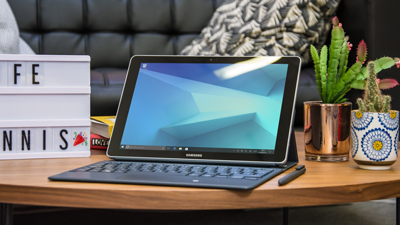
لپ تاپ یکی از پرکاربردترین دستگاه‌ها در دنیای امروز است. در هنگام خرید هر کالایی باید ویژگی‌های خاص آن را در نظر گرفت و پروسه خریدن لپ تاپ هم از این قاعده جدا نیست.

شاید شما نیز جزو آن دسته از کاربرانی باشید که قصد خرید یک لپ‌تاپ یا رایانه شخصی همراه را دارید اما تصمیم‌گیری درباره خرید یک از مدل از میان برندهای متنوع لپ‌تاپ برایتان بسیار سخت و دشوار شده است


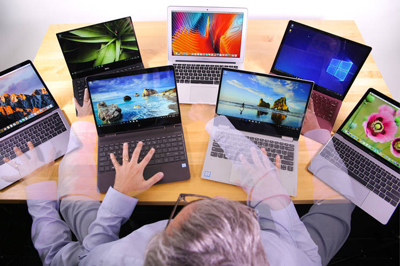
اگر سری به بازار لپ‌ تاپ‌ها بزنید، با مدل‌های مختلفی مواجه می‌شوید که هر کدام مشخصات سخت‌افزاری خاص خودشان را دارند و همین موضوع، تصمیم گیری برای انتخاب مدل مناسب را برای کاربر دشوار می‌کند. 


در این مطلب قصد داریم به نکاتی که باید قبل از خرید یک لپ تاپ توجه داشته باشید ، اشاره کنیم:


بدون گارانتی یا با گارانتی:

پیشنهاد ما خرید کالای با گارانتی است، شرکت های خدمات دهنده گارانتی معمولا خودشون هم در واردات لپ تاپ دست اندر کار هستند و گاهی اصلاً همون وارد کننده اصلی خودش گارانتی کننده هم هست و اگر قرار باشه جنس بدی وارد کنند و یا کالا هاشون مشکلی داشته باشه بیشتر از همه برای خودشون مشکل درست میشه چون بعد یه مدت تعداد مشتریهای ناراضی، لپ تاپ های تعمیری و مرجوعی و ... سر به فلک میزند و باعث ضرردهی شرکت میشود در صورتیکه مدل های قاچاق و بدون ضمانت چون بدون گارانتی فروخته میشوند و قرار نیست فروشنده بعد از فروش کالاش به شما مسئولیتی داشته باشه معمولا توصیه نمیشود. توجه داشته باشید کالای قاچاق و ارزان و بدون گارانتی که جنسش از هر لحاظ بدون ایراد و مشکل باشه خیلی سخت گیر میاد و تقریبا نایابه... 


راهنمایی برای خرید لپ تاپ, مشاوره برای خرید لپ تاپ

هر لپ تاپی که در بازار وجود دارد از یک پردازنده برخوردار است


قدرت پردازنده:

هر لپ تاپی که در بازار وجود دارد از یک پردازنده یا به اصطلاح «قلب تپنده» برخوردار است. عمده‌ی قدرت لپ تاپ به همین پردازنده بستگی دارد. اگر لپ تاپ را برای کارهای معمولی می‌خواهید، به عوان مثال کتاب خواندن، وب گردی و موسیقی، نیازی به یک لپ تاپ قدرتمند ندارید، اما اگر استفاده‌ی شما از لپ تاپ بیش‌تر از این کارهای معمولی است بهتر است که به دنبال یک لپ تاپ قدرتمند باشید.


پردازنده یکی از اصلی ‌ترین قطعاتی است که باید در انتخاب آن توجه کرد. به طور معمول پردازنده‌های Core i5 ساخت شرکت اینتل انتخاب خوبی از نظر قیمت و کارایی است. این پردازنده برای دانشجویان می‌تواند انتخاب مناسبی باشد. خرید پردازنده بالاتر یعنی Core i7 برای کسانی لازم است که کاربری حرفه‌ای‌تر دارند و می‌خواهند نرم‌افزارهای سنگین‌تری روی لپ‌تاپ خود اجرا کنند.


پردازنده پایین‌تر یعنی Core i3 نیز برای کاربری روزانه و سبک ساخته شده است. به شما پیشنهاد می‌کنیم به خاطر قیمت سراغ پردازنده‌هایی مانند سری Celeron، Atom ،Penttium نروید، چون قدرت پردازشی پایینی دارند. در حال حاضر آخرین نسل پردازنده شرکت اینتل با معماری KabyLake در بازار ایران موجود است.


رم (RAM) :

به طور ساده، هرچه رم یک لپ تاپ بیش‌تر باشد سرعت آن لپ تاپ بیش‌تر است و برنامه‌های بیش‌تری را می‌تواند همزمان اجرا کند. باز هم اگر از لپ تاپ توقع خاصی ندارید و صرفاً کارهای معمولی را با آن انجام می‌دهید، خیلی به رم توجه نکنید اما اگر قرار است با لپ تاپ کارهای سنگین انجام دهید باید به دنبال لپ تاپی باشید که رم بالایی داشته باشد. در راهنمای خرید لپ تاپ باید گفت که رم‌های DDR4 و 8 گیگابایتی و 16 گیگابایتی رم‌های بالایی محسوب می‌شوند. رم‌ 1 و 2 گیگابایتی رمی ضعیف است و رم 4 گیگابایتی نیز به عنوان رمی معمولی و قابل قبول شناخته می‌شود.


راهنمایی برای خرید لپ تاپ, مشاوره برای خرید لپ تاپ

هرچه رم یک لپ تاپ بیش‌تر باشد سرعت آن لپ تاپ بیش‌تر است


‏هارد دیسک: 

امروزه تقریبا همه لپ تاپ ها حداقل ۱۶۰ یا ۱۸۰ گیگابایت گنجایش اطلاعات را دارند. اما شاید شما به مقداری بیش از این نیاز داشته باشید. ولی قبل از خرید یک لپ تاپ با هارد بالاتر به این نکات هم توجه کنید: شاید خرید یک هارد اکسترنال در کنار یک لپ تاپ با هارد پایین، کاربردی تر و به صرفه تر باشد. همچنین ممکن است استفاده از یک درایو اس اس دی ۱۲۸ در مقایسه با یک هارد درایو ۵۰۰ گیگابایتی بهتر باشد، البته اگر به دنبال سرعت بالاتر هستید. ‏


شارژدهی :

مورد دیگری که باید برای خرید لپ تاپ به آن دقت زیادی داشته باشید، قدرت نگه داری شارژ دستگاه است. یک لپ‌ تاپ باید به طور معمول حداقل چند ساعت برای وب گردی و دیگر کارهای سبک، شارژ نگه دارد. البته استفاده از باتری بزرگ‌تر باعث افزایش ابعاد و حتی وزن لپ تاپ شده که برای برخی کاربران مشکل بزرگی تلقی می‌گردد؛ بنابراین برای خرید لپ تاپ حتما موضوع شارژدهی را در نظر داشته باشید و اولویت خود را درباره قدرت باتری و ابعاد دستگاه مشخص کنید.


راهنمایی برای خرید لپ تاپ, مشاوره برای خرید لپ تاپ

موردی که باید برای خرید لپ تاپ به آن دقت زیادی کنید قدرت نگه داری شارژ دستگاه است


گرافیک : 

به طور معمول در لپ تاپ‌ها یا از پردازنده‌ی گرافیکی یکپارچه استفاده شده و یا پردازنده‌ی گرافیکی مجزا. پردازنده‌های گرافیکی یکپارچه قوی نیستند و فقط برای انجام کارهای خیلی معمولی مانند ویرایش ویدئو مناسب هستند، اما اگر قرار است کارهایی بیش‌تر با لپ تاپ انجام دهید باید به دنبال لپ تاپی باشید که از تراشه‌ی گرافیکی مجزا برخوردار باشد. در ادامه راهنمای خرید لپ تاپ باید گفت برای ارزیابی پردازنده نیز به مدل پردازنده دقت کنید و نه به میزان حافظه‌ی آن. به عنوان مثال پردازنده‎ی NVIDIA 820M ضعیف‌تر از پردازنده‌ی NVIDIA 940M است و پردازنده‌ی NVIDIA 940M نیز ضعیف‌تر از پردازنده‌ی NVIDIA 970M است و به همین ترتیب.


اندازه نمایشگر :

سایز کلی لپ تاپ با اندازه نمایشگر رابطه مستقیم داشته و در این صورت اگر به دنبال صفحه نمایش با اندازه بزرگ هستید، باید با بیشتر شدن سایز کلی دستگاه کنار بیایید. لپ‌ تاپ‌های 13 تا 15 اینچی، ایده‌آل‌ترین نمونه‌های موجود برای کاربران مختلف هستند و معمولا از محبوبیت بالایی هم برخوردارند.

در صورتی که لپ تاپ جدید خود را برای اجرای برنامه‌هایی می‌خواهید که به فضای زیادی از صفحه نیاز دارند، حتما به فکر اندازه‌های بزرگ نمایشگر باشید. در این حالت اگر سایز کلی لپ تاپ برای‌تان مهم نیست، می‌توانید نمونه‌هایی را که از نمایشگر‌های 17 اینچی استفاده می‌کنند، خریداری کنید. این موضوع را هم در نظر داشته باشید که لپ تاپ 17 اینچی علاوه بر سایز بزرگ، وزن بالایی هم خواهد داشت. علاوه بر این‌ها ویندوز هم قابلیت‌هایی را در این زمینه برای استفاده از بیشترین فضای کاربری در صفحات بزرگ به کاربر ارایه می‌دهد.


راهنمایی برای خرید لپ تاپ, مشاوره برای خرید لپ تاپ

سایز کلی لپ تاپ با اندازه نمایشگر رابطه مستقیم دارد


پورت‌های جانبی:

مجهز نبودن یک لپ تاپ به پورت‌های جانبی دلیلی قانع کننده‌ای برای نخریدن آن دستگاه نیست. با این حال وجود داشتن این ابزارهای جانبی اتصال لپ تاپ شما به دستگاه‌های دیگر را راحت‌تر می‌کند و علاوه بر این باعث می‌شود که شما وابستگی کمتری به کابل‌های رابط اضافی داشته باشید.

بیشتر لپ تاپ‌های معمولی با استفاده از پورت‌های یو اس بی نوع ۳ و HDMI فایل‌های ویدیویی را پخش می‌کنند با این حال سازندگانی هم وجود دارند که لپ تاپ‌های خود را به پورت‌های یو اس بی نوع سی یا تاندربولت ۳ مجهز می‌کنند. خریدن دستگاهی که به پورت یو اس بی نوع C مجهز شده باشد، یک اقدام مثبت است، زیرا این پورت‌ها امکان اتصال دستگاه شما به شارژرها و پایه‌های مختلف را نیز فراهم می‌کنند.

منبع:

https://www.beytoote.com/computer/tarfand-c/laptop-buying2-guide.html


:: بازدید از این مطلب : 121
|
امتیاز مطلب : 0
|
تعداد امتیازدهندگان : 0
|
مجموع امتیاز : 0
تاریخ انتشار : دوشنبه 05 اسفند 1398 | نظرات (0)
نوشته شده توسط : salar21

لپ تاپ یکی از پرکاربردترین دستگاه‌ها در دنیای امروز است. در هنگام خرید هر کالایی باید ویژگی‌های خاص آن را در نظر گرفت و پروسه خریدن لپ تاپ هم از این قاعده جدا نیست.

شاید شما نیز جزو آن دسته از کاربرانی باشید که قصد خرید یک لپ‌تاپ یا رایانه شخصی همراه را دارید اما تصمیم‌گیری درباره خرید یک از مدل از میان برندهای متنوع لپ‌تاپ برایتان بسیار سخت و دشوار شده است


اگر سری به بازار لپ‌ تاپ‌ها بزنید، با مدل‌های مختلفی مواجه می‌شوید که هر کدام مشخصات سخت‌افزاری خاص خودشان را دارند و همین موضوع، تصمیم گیری برای انتخاب مدل مناسب را برای کاربر دشوار می‌کند. 


در این مطلب قصد داریم به نکاتی که باید قبل از خرید یک لپ تاپ توجه داشته باشید ، اشاره کنیم:


بدون گارانتی یا با گارانتی:

پیشنهاد ما خرید کالای با گارانتی است، شرکت های خدمات دهنده گارانتی معمولا خودشون هم در واردات لپ تاپ دست اندر کار هستند و گاهی اصلاً همون وارد کننده اصلی خودش گارانتی کننده هم هست و اگر قرار باشه جنس بدی وارد کنند و یا کالا هاشون مشکلی داشته باشه بیشتر از همه برای خودشون مشکل درست میشه چون بعد یه مدت تعداد مشتریهای ناراضی، لپ تاپ های تعمیری و مرجوعی و ... سر به فلک میزند و باعث ضرردهی شرکت میشود در صورتیکه مدل های قاچاق و بدون ضمانت چون بدون گارانتی فروخته میشوند و قرار نیست فروشنده بعد از فروش کالاش به شما مسئولیتی داشته باشه معمولا توصیه نمیشود. توجه داشته باشید کالای قاچاق و ارزان و بدون گارانتی که جنسش از هر لحاظ بدون ایراد و مشکل باشه خیلی سخت گیر میاد و تقریبا نایابه... 


راهنمایی برای خرید لپ تاپ, مشاوره برای خرید لپ تاپ

هر لپ تاپی که در بازار وجود دارد از یک پردازنده برخوردار است


قدرت پردازنده:

هر لپ تاپی که در بازار وجود دارد از یک پردازنده یا به اصطلاح «قلب تپنده» برخوردار است. عمده‌ی قدرت لپ تاپ به همین پردازنده بستگی دارد. اگر لپ تاپ را برای کارهای معمولی می‌خواهید، به عوان مثال کتاب خواندن، وب گردی و موسیقی، نیازی به یک لپ تاپ قدرتمند ندارید، اما اگر استفاده‌ی شما از لپ تاپ بیش‌تر از این کارهای معمولی است بهتر است که به دنبال یک لپ تاپ قدرتمند باشید.


پردازنده یکی از اصلی ‌ترین قطعاتی است که باید در انتخاب آن توجه کرد. به طور معمول پردازنده‌های Core i5 ساخت شرکت اینتل انتخاب خوبی از نظر قیمت و کارایی است. این پردازنده برای دانشجویان می‌تواند انتخاب مناسبی باشد. خرید پردازنده بالاتر یعنی Core i7 برای کسانی لازم است که کاربری حرفه‌ای‌تر دارند و می‌خواهند نرم‌افزارهای سنگین‌تری روی لپ‌تاپ خود اجرا کنند.


پردازنده پایین‌تر یعنی Core i3 نیز برای کاربری روزانه و سبک ساخته شده است. به شما پیشنهاد می‌کنیم به خاطر قیمت سراغ پردازنده‌هایی مانند سری Celeron، Atom ،Penttium نروید، چون قدرت پردازشی پایینی دارند. در حال حاضر آخرین نسل پردازنده شرکت اینتل با معماری KabyLake در بازار ایران موجود است.


رم (RAM) :

به طور ساده، هرچه رم یک لپ تاپ بیش‌تر باشد سرعت آن لپ تاپ بیش‌تر است و برنامه‌های بیش‌تری را می‌تواند همزمان اجرا کند. باز هم اگر از لپ تاپ توقع خاصی ندارید و صرفاً کارهای معمولی را با آن انجام می‌دهید، خیلی به رم توجه نکنید اما اگر قرار است با لپ تاپ کارهای سنگین انجام دهید باید به دنبال لپ تاپی باشید که رم بالایی داشته باشد. در راهنمای خرید لپ تاپ باید گفت که رم‌های DDR4 و 8 گیگابایتی و 16 گیگابایتی رم‌های بالایی محسوب می‌شوند. رم‌ 1 و 2 گیگابایتی رمی ضعیف است و رم 4 گیگابایتی نیز به عنوان رمی معمولی و قابل قبول شناخته می‌شود.


راهنمایی برای خرید لپ تاپ, مشاوره برای خرید لپ تاپ

هرچه رم یک لپ تاپ بیش‌تر باشد سرعت آن لپ تاپ بیش‌تر است


‏هارد دیسک: 

امروزه تقریبا همه لپ تاپ ها حداقل ۱۶۰ یا ۱۸۰ گیگابایت گنجایش اطلاعات را دارند. اما شاید شما به مقداری بیش از این نیاز داشته باشید. ولی قبل از خرید یک لپ تاپ با هارد بالاتر به این نکات هم توجه کنید: شاید خرید یک هارد اکسترنال در کنار یک لپ تاپ با هارد پایین، کاربردی تر و به صرفه تر باشد. همچنین ممکن است استفاده از یک درایو اس اس دی ۱۲۸ در مقایسه با یک هارد درایو ۵۰۰ گیگابایتی بهتر باشد، البته اگر به دنبال سرعت بالاتر هستید. ‏


شارژدهی :

مورد دیگری که باید برای خرید لپ تاپ به آن دقت زیادی داشته باشید، قدرت نگه داری شارژ دستگاه است. یک لپ‌ تاپ باید به طور معمول حداقل چند ساعت برای وب گردی و دیگر کارهای سبک، شارژ نگه دارد. البته استفاده از باتری بزرگ‌تر باعث افزایش ابعاد و حتی وزن لپ تاپ شده که برای برخی کاربران مشکل بزرگی تلقی می‌گردد؛ بنابراین برای خرید لپ تاپ حتما موضوع شارژدهی را در نظر داشته باشید و اولویت خود را درباره قدرت باتری و ابعاد دستگاه مشخص کنید.


راهنمایی برای خرید لپ تاپ, مشاوره برای خرید لپ تاپ

موردی که باید برای خرید لپ تاپ به آن دقت زیادی کنید قدرت نگه داری شارژ دستگاه است


گرافیک : 

به طور معمول در لپ تاپ‌ها یا از پردازنده‌ی گرافیکی یکپارچه استفاده شده و یا پردازنده‌ی گرافیکی مجزا. پردازنده‌های گرافیکی یکپارچه قوی نیستند و فقط برای انجام کارهای خیلی معمولی مانند ویرایش ویدئو مناسب هستند، اما اگر قرار است کارهایی بیش‌تر با لپ تاپ انجام دهید باید به دنبال لپ تاپی باشید که از تراشه‌ی گرافیکی مجزا برخوردار باشد. در ادامه راهنمای خرید لپ تاپ باید گفت برای ارزیابی پردازنده نیز به مدل پردازنده دقت کنید و نه به میزان حافظه‌ی آن. به عنوان مثال پردازنده‎ی NVIDIA 820M ضعیف‌تر از پردازنده‌ی NVIDIA 940M است و پردازنده‌ی NVIDIA 940M نیز ضعیف‌تر از پردازنده‌ی NVIDIA 970M است و به همین ترتیب.


اندازه نمایشگر :

سایز کلی لپ تاپ با اندازه نمایشگر رابطه مستقیم داشته و در این صورت اگر به دنبال صفحه نمایش با اندازه بزرگ هستید، باید با بیشتر شدن سایز کلی دستگاه کنار بیایید. لپ‌ تاپ‌های 13 تا 15 اینچی، ایده‌آل‌ترین نمونه‌های موجود برای کاربران مختلف هستند و معمولا از محبوبیت بالایی هم برخوردارند.

در صورتی که لپ تاپ جدید خود را برای اجرای برنامه‌هایی می‌خواهید که به فضای زیادی از صفحه نیاز دارند، حتما به فکر اندازه‌های بزرگ نمایشگر باشید. در این حالت اگر سایز کلی لپ تاپ برای‌تان مهم نیست، می‌توانید نمونه‌هایی را که از نمایشگر‌های 17 اینچی استفاده می‌کنند، خریداری کنید. این موضوع را هم در نظر داشته باشید که لپ تاپ 17 اینچی علاوه بر سایز بزرگ، وزن بالایی هم خواهد داشت. علاوه بر این‌ها ویندوز هم قابلیت‌هایی را در این زمینه برای استفاده از بیشترین فضای کاربری در صفحات بزرگ به کاربر ارایه می‌دهد.


راهنمایی برای خرید لپ تاپ, مشاوره برای خرید لپ تاپ

سایز کلی لپ تاپ با اندازه نمایشگر رابطه مستقیم دارد


پورت‌های جانبی:

مجهز نبودن یک لپ تاپ به پورت‌های جانبی دلیلی قانع کننده‌ای برای نخریدن آن دستگاه نیست. با این حال وجود داشتن این ابزارهای جانبی اتصال لپ تاپ شما به دستگاه‌های دیگر را راحت‌تر می‌کند و علاوه بر این باعث می‌شود که شما وابستگی کمتری به کابل‌های رابط اضافی داشته باشید.

بیشتر لپ تاپ‌های معمولی با استفاده از پورت‌های یو اس بی نوع ۳ و HDMI فایل‌های ویدیویی را پخش می‌کنند با این حال سازندگانی هم وجود دارند که لپ تاپ‌های خود را به پورت‌های یو اس بی نوع سی یا تاندربولت ۳ مجهز می‌کنند. خریدن دستگاهی که به پورت یو اس بی نوع C مجهز شده باشد، یک اقدام مثبت است، زیرا این پورت‌ها امکان اتصال دستگاه شما به شارژرها و پایه‌های مختلف را نیز فراهم می‌کنند.

منبع:

https://www.beytoote.com/computer/tarfand-c/laptop-buying2-guide.html


:: بازدید از این مطلب : 3
|
امتیاز مطلب : 0
|
تعداد امتیازدهندگان : 0
|
مجموع امتیاز : 0
تاریخ انتشار : دوشنبه 05 اسفند 1398 | نظرات (0)
نوشته شده توسط : salar21

iTunes عالی است برای مدیریت فایل های موسیقی، اما همه چیز کمی پیچیده تر می شود زمانی که بخواهید فایل ویدیو را باز کنید. iTunes تنها چند فرمت را پشتیبانی می کند، بنابراین ممکن است لازم باشد قبل از اضافه کردن آنها فیلم ها را تبدیل کنید. در نسخه های 12 و جدیدتر iTunes، فیلم هایی که اضافه می کنید در بخش Home Videos (کتابخانه فیلم ها) خود قرار می گیرند.


قسمت 1

تبدیل فایل های ویدیویی شما:


آموزش برنامه آیتونز, راهنمای استفاده از آیتونز

نحوه اضافه کردن فیلم های شخصی به آیتونز


فرمت فایل فیلم که می خواهید اضافه کنید را بررسی کنید. iTunes تنها از فرمت های MP4 (M4V) و MOV پشتیبانی می کند. از بسیاری از فرمت های محبوب، از جمله AVI، MKV، و WMV پشتیبانی نمی کند. اگر فایل های ویدئویی شما فرمت مناسب نیست، شما قادر نخواهید بود آنها را به کتابخانه iTunes اضافه کنید. قبل از شروع، فرمت ویدیوی خود را بررسی کنید. اگر این فرمت ناسازگار است، به این بخش بروید تا آن را به یک سازگار تبدیل کنید. اگر این ویدئو در حال حاضر در فرمت MP4، M4V، یا MOV باشد، به بخش بعدی بروید.


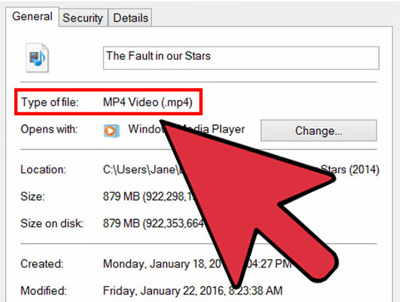
ویندوز - راست کلیک بر روی فایل ویدئویی و "Properties" را انتخاب کنید. خط " Type of file" را در برگه General برای فرمت فایل بررسی کنید.

مک - Ctrl را بگیرد و روی فایل کلیک کنید و "Get Info" را انتخاب کنید. خط "Kind" را در قسمت General پنجره Show Info بررسی کنید.


آموزش برنامه آیتونز, راهنمای استفاده از آیتونز

اضافه کردن فیلم به آیتونز


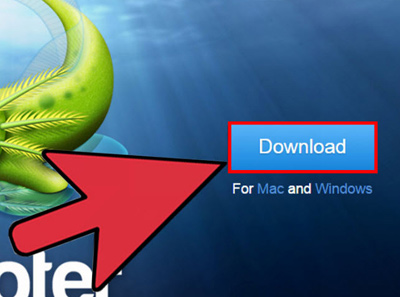
Adapter را دانلود و نصب کنید: این یک برنامه تبدیل ویدئو رایگان از Macroplant است که می تواند به سرعت فایل های ویدئویی خود را به یک فرمت سازگار با iTunes تبدیل کند. این برای ویندوز و مک در دسترس است. تا زمانی که آداپتور را از macroplant.com/adapter/ دانلود کنید نباید نگران نرم افزارهای تبلیغاتی باشید.


در حین نصب، مطمئن شوید دکمه "Download and install FFmpeg" را نگه داشته باشید. این برای روند تبدیل مورد نیاز است.

 آموزش برنامه آیتونز, راهنمای استفاده از آیتونز


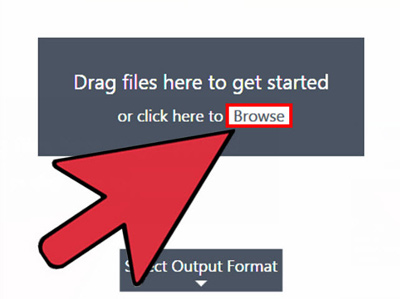
فایل های ویدئویی خود را به پنجره آداپتور بکشید. شما می توانید تمام فایل هایی را که می خواهید تبدیل کنید را بکشید یا فایل ها را تک تک اضافه کنید. شما همچنین می توانید بر روی دکمه "Browse" در پنجره آداپتور کلیک کنید و به فایل هایی که می خواهید تبدیل کنید بروید.


آموزش برنامه آیتونز, راهنمای استفاده از آیتونز


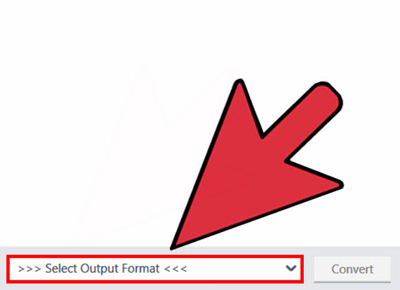
روی منوی Output در پایین پنجره کلیک کنید. این به شما این امکان را می دهد که فرمت مورد نظر خود را انتخاب کنید.


آموزش برنامه آیتونز, راهنمای استفاده از آیتونز


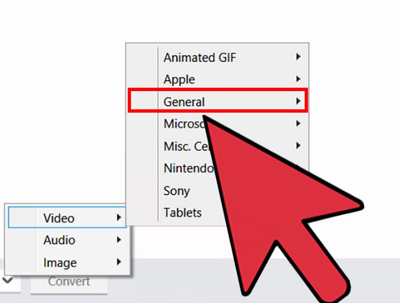
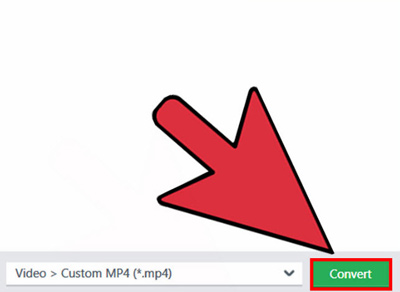
"Video" را انتخاب کنید → "General" → "Custom MP4. " این Adaptor را برای تبدیل فایل های خود به فرمت MP4، سازگار با iTunes، تنظیم می کند.

اگر شما این فیلم ها را به iTunes اضافه می کنید تا بتوانید آنها را با دستگاه iOS خود همگام سازی کنید، پیش فرض برای آی فون، iPad یا iPod خود را در قسمت Apple در منوی Output انتخاب کنید.


آموزش برنامه آیتونز, راهنمای استفاده از آیتونز


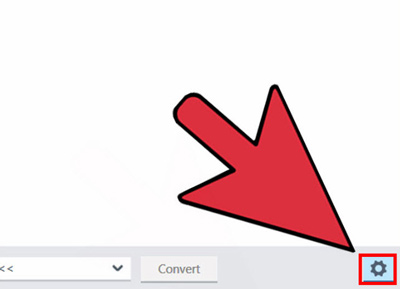
روی دکمه چرخ دنده کلیک کنید تا تنظیمات بیشتر مشاهده شود. این منو به شما اجازه می دهد برخی از تنظیمات خود را قبل از تبدیل تنظیم کنید.

شما می توانید مقصد را برای فایل های تبدیل شده خود در بالای منو تغییر دهید.

منوی "Quality" در بخش Resolution  به شما این امکان را می دهد که کیفیت تصویر پس از تبدیل را تنظیم کنید. "Medium" تنظیم پیش فرض است که در نتیجه یک فایل کوچکتر با کاهش جزئی کیفیت ایجاد خواهد شد. اگر می خواهید کیفیت اصلی ویدیو را حفظ کنید،  "Very High (Lossless)" را انتخاب کنید.


آموزش برنامه آیتونز, راهنمای استفاده از آیتونز


برای شروع تبدیل ویدیوها روی "Convert" کلیک کنید. برای تکمیل این کار ممکن است کمی طول بکشد، خصوصا برای فیلمهای طولانی و رایانه های قدیمی تر.


آموزش برنامه آیتونز, راهنمای استفاده از آیتونز


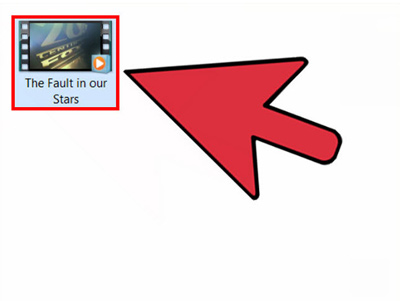
فایل های تبدیل شده خود را پیدا کنید به طور پیشفرض، ویدیوهای تبدیل شده در همان مکانهای اصلی قرار میگیرند. آنها را پیدا کنید تا بتوانید آنها را به راحتی به iTunes اضافه کنید.


قسمت 2

اضافه کردن فیلم به iTunes 


آموزش برنامه آیتونز, راهنمای استفاده از آیتونز


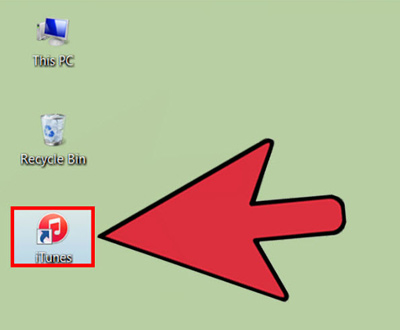
نرم افزار iTunes را باز کنید. اگر فایل های ویدئویی شما فرمت مناسب هستند، می توانید آنها را به کتابخانه iTunes اضافه کنید. اطمینان حاصل کنید که iTunes به روز است تا بهترین تجربه پخش را تضمین کند.


آموزش برنامه آیتونز, راهنمای استفاده از آیتونز


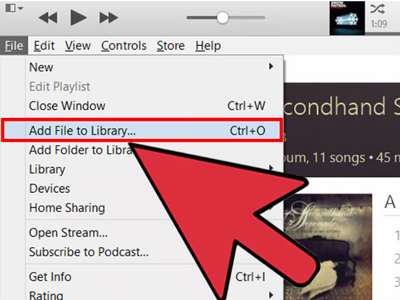
یک فایل ویدئویی را به کتابخانه خود اضافه کنید. روند برای این کمی متفاوت است برای ویندوز و مک: 

ویندوز - برای نمایش نوار منو، دکمه Alt را فشار دهید . روی «منوی فایل» کلیک کنید و «Add File to Library» یا «Add Folder to Library» را انتخاب کنید. برای فایل یا پوشه ای که حاوی فایل های چندگانه ای است که می خواهید اضافه کنید.

Mac - روی منوی آیتونز کلیک کنید و "Add to Library" را انتخاب کنید. برای فایل یا پوشه ای که میخواهید اضافه کنید.


آموزش برنامه آیتونز, راهنمای استفاده از آیتونز


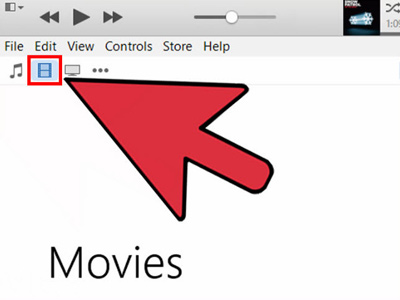
بخش Movies از iTunes را انتخاب کنید. شما می توانید این را با کلیک روی دکمه فیلم ( filmstrip ) در بالای پنجره باز کنید. نگران نباشید اگر فایل های جدید اضافه شده شما ظاهر نشوند آنها در زیر مجموعه پنهان هستند.


آموزش برنامه آیتونز, راهنمای استفاده از آیتونز


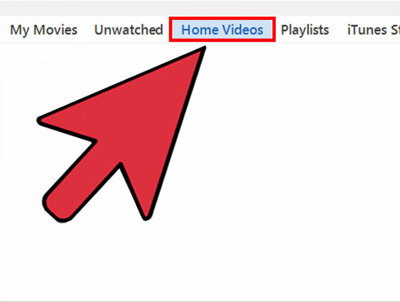
برگه «Home Videos» را انتخاب کنید. شما این را در ردیف بالا iTunes مشاهده خواهید کرد. 


آموزش برنامه آیتونز, راهنمای استفاده از آیتونز


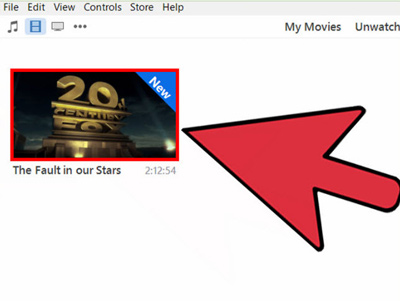
ویدیوهای اضافه شده خود را پیدا کنید فیلم هایی که خودتان اضافه کرده اید در بخش Video ظاهر می شود. اگر این ویدیو نمایش داده نشود، در فرمت سازگار نبوده. فرمت فایل ویدیویی را دوباره چک کنید وبا استفاده از مراحل بخش قبلی آن را به یک سازگار تبدیل کنید.


آموزش برنامه آیتونز, راهنمای استفاده از آیتونز


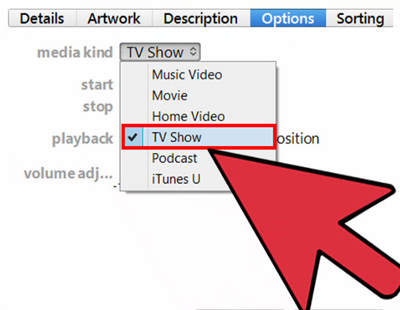
فیلم ها را از «Home Videos» به «Movies» یا «TV Shows» انتقال دهید. شما می توانید فیلم های جدید خود را به دسته های مناسب مرتب کنید تا بتوانید آنها را در آینده راحت تر پیدا کنید:

راست کلیک بر روی ویدئو در بخش ویدئو خانه و انتخاب "Get Info".

روی تب "Options" کلیک کنید و از منوی "media kind" برای تغییر نحوه مرتب سازی ویدیو استفاده کنید.

منبع:

https://www.beytoote.com/computer/tarfand-c/personalized-videos2-itunes.html


:: بازدید از این مطلب : 128
|
امتیاز مطلب : 0
|
تعداد امتیازدهندگان : 0
|
مجموع امتیاز : 0
تاریخ انتشار : دوشنبه 05 اسفند 1398 | نظرات (0)
نوشته شده توسط : salar21

به طور خلاصه، VoIP یا Voice Over IP، فناوری انتقال صدا روی بستر شبکه است که امکان برقراری تماس های تلفنی را روی بستر شبکه IP فراهم می آورد.

تا ۳۰ سنه قبل واژه ای به اسم اینترنت هستی نداشت و وابستگی محاوره ای فقط از راه شبکه عمومی تلفن (PSTN) شدنی بود. در ضمن ارسال داده به گزیده تر در فواصل بعید هزینه ی بسیاری به تعقیب داشت؛ ولی در طی چند سنه گذشته شاهد پدیده هایی جذاب بوده‌ایم؛ گسترش رایانه‌ های شخصی، فناوری‌ های جدید ارتباطی همچون تلفن های سلولی و بالاخره شبکه مفصل اینترنت.

نسل جدید ارتباطات از طریق چت و پست الکترونیکی برقرار شد و تجارت در سایه ی وب تولدی دوباره یافت. حال ما گواه انقلابی واقعی در دانشمند ارتباطات هستیم. کسان با به کارگیری کامپیوتر شخصی یا تلفن همراه و اینترنت به امور کاری خویش می پردازند و یا اغلب اوقات فراغت خود را در این دنیای بی بی گمان سپری می‌کنند. تبادل اطلاعات (تصویر، صدا و مستندات) را به راحتی انجام می‌ دهند و با استفاده از نرم افزارهای کاربردی از طریق اینترنت به تبادل نظر با یکدیگر می‌پردازند. همگی این مسایل، امروزه در سایه یک تکنولوژی اتمام می شود که گسترش روز افزونش تمامی ارتباطات را تحت الشعاع پیمان دیتا و آن تکنولوژی VoIP است.

ویپ VoIP چیست و چگونه شغل می‌کند؟
صوت یا صدای انسان سیگنالی آنالوگ است. پس در خاستگاه از یک مبدل سیگنال آنالوگ به دیجیتال، استفاده می شود. با توجه به اینکه صوت می‌ بایست جهت انتقال از راه شبکه IP به بسته‌ هایی از جنس داده تبدیل شوند، دیجیتال شدن سیگنال صوت باید اتمام پذیرد. همانطور که در شکل ذیل مشاهده می کنید در طی مراحل تبدیل آنالوگ به دیجیتال، کدک‌ ها نقش مهمی ایفا می‌کنند که برای اطلاع از شیوه کارکرد کدک‌ ها و گونه ها آنها می توانید به لینک زیر مراجعه کنید. جزییات را در شکل زیر می توانید نگریستن نمایید.

محاسبه پهنای باند لازم برای مکالمات VoIP
کدک در ویپ VoIP

در طرف روبرو پس از دریافت، عمل عکس انجام خواهد پذیرفت. سیگنال دیجیتال که از راه شبکه IP انتقال یافته، در مقصد و بدست یک تبدیل کننده از حالت سیگنال دیجیتال به آنالوگ تبدیل می شود.

دیکد کردن در ویپ VoIP

سیگنال دیجیتال زیاد ساده‌تر مهارشدنی است. فشرده سازی، مسیریابی، تبدیل آن به فرمتی پسندیده و ثابت در برابر نویز از مواردی است که مهار آن ها در حالت دیجیتال ساده تر سپریدن می پذیرد.

روند انتقال داده در VoIP

روند انتقال داده در شبکه ویپ

ارزان بودن به کارگیری شبکه ی داده جهت انتقال صوت، کاربرد بهینه از پهنای باند، توانایی ارسال با نرخ بیت های مختلف، امکان انتخاب کیفیت مکالمه و در نتیجه تعیین میزان خرج از طرف کاربر و اضافه نمودن سرویس های جدید از مزایای این فناوری می باشند. این فناوری به اتفاق با مزایای بسیاری که ارائه می دهد، با توجه به ماهیت شبکه های IP، ریسک های امنیتی نیز در پی دارد و استفاده از آن نباید بدون در عقیده گرفتن ملاحظات امنیتی انجام شود. در پیوستگی به شرح مزایای این تکنولوژی پرکاربرد می پردازیم.

مزایای ویپ (VoIP)
از نقطه نظرهای متفاوتی می نا به رسیدگی مزایای این تکنولوژی پرداخت که بالطبع تفریق هزینه های جاری، از جمله جذاب ترین خاصیت های این فناوری است که بعضی از انگیزه ها این امر عبارتند از:

۱. بی نیازی از سیم کشی مجزا

این فناوری از بستر شبکه برای ارتباطات تلفنی استفاده می کند که خرج ی کابل کشی مجزا را از میان می برد. هم چنین در صورت جابجایی محل کاربر، سایر دردسر سیم کشی به مکان جدید وجود نخواهد داشت.

۲. کنفرانس‌های صوتی و تصویری

سازمان هایی که برای سپریدن امور خود از برقراری کنفرانس ها در بستر VoIP استفاده می‌ نمایند، از هزینه های برقراری ارتباطات تلفنی با توجه به مسافت های کاربران (حتی در ابعاد بین المللی) ممانعت می کنند.

۳. یکی کردن دستگاه تلفن با کامپیوتر شخصی

همان طور که می دانید امروزه استفاده از نرم افزارهای تلفنی (SoftPhone) در سازمان‌ها و حتی سیستم های خانگی به چهره روزافزون در حال گسترش می باشد. به کارگیری این نرم افزارها جایگزینی برای IP-Phone به احصاییه میرود که تنها بیچارگی به Handset دارد. لذا بدین صورت می توانید از هزینه های موجود بکاهید.

۴. تماس کاربران خارج از سازمان به صورت رایگان به هر نقطه از دنیا

کاربران این سیستم از طریق اینترنت توانا به تماس با سازمان مورد نظر خود می‌باشند. این خاصیت برای کارکنانی که بیرون از پیرامون دفتر هستند، علاوه بر کسر هزینه ها موجب تسهیل تماس های تلفنی نیز می شود.

۵. اشاعه آسان

گسترش و اضافه کردن کاربر در این سیستم ها به سادگی اتمام پذیر است و برخلاف سیستم های پیشین نیاز به سیم کشی مجدد برای هر کاربر هستی ندارد.

۶. مدیریت متمرکز و آسان

مراکز تلفن مبتنی بر VoIP محیطی را تحت شبکه در گزین کردن کاربر قرار می دهند که از طریق آن می‌تواند تنظیمات را تغییر داده، کاربر اضافه کرده و یا گزارش گیری نماید. در ضمن از دیگر مزیت های ویپ می طاقت به موارد پایین اشاره کرد:

ترکیب کارکردهای صدا و دیتا
کاهش هزینه های مربوط به پشتیبانی و نگه داری به انگیزه ادغام شبکه دیتا و شبکه تلفنی
امکان ترکیب کردن محصولات تولید کنندگان مختلف (بدلیل به کارگیری استاندارها جهانی و عدم وابستگی به روش‌های پیاده سازی)
پویایی و ترقی روز افزون شبکه های ویپ
قابليت برنامه نويسی آسان تر و گسترش و در نتیجه یکپارچگی با سیستم های مختلف
پشتیبانی از كليه امكانات مخابراتی كنونی و حتی ارايه خدمات جديد، با هزينه‌ی بسيار پايين و آسانی اجرايی بالا
امکانات ویپ (VoIP)
برخی امکانات این سیستم جدید به شرح پایین می‌باشد:

۱. امکان ارائه عدد تلفن های درونی به شمار بالا

با پروا به ظرفیت سیستم تلفنی که راه اندازی شده است، می توانید شمار گوناگون درونی ها را داشته باشید.

۲. امکان گرفتن پیام صوتی (Voicemail)

با به کارگیری این سرویس، در چهره عدم امکان پاسخگویی کاربر، می نا برای او پیام گذاشت. کاربر در زمان دلخواه توانا به شنیدن این پیام بوده و امکان ارسال پیام به ایمیل وی نیز امکان پذیر خواهد بود.

۳. ضبط مکالمات

این امکان وجود دارد که همگی مکالماتی که در بستر ویپ در سیستم شما صورت می‌گیرد، ضبط شده و در سیستم شما اندوخته گردند.

۴. تلفن های نرم افزاری (SoftPhone)

با نصب تلفن‌های نرم افزاری امکان دسترسی به داخلی‌های کاربران از راه رایانه فراهم می‌باشد. با به کارگیری این ویژگی کاربرانی که بیرون از پیرامون سازمان هستند، امکان ارتباط با سازمان را کماکان خواهند داشت. در ضمن این امکان وجود دارد که از لپ تاپ یا موبایل به عنوان وسیله ارتباطی استفاده کرد.

۵. فکس یا Fax to Email

با استفاده از این ویژگی، قابلیت ارسال فکس های دریافتی به ایمیل وجود خواهد داشت. بدین صورت خدمت بزرگواری به محیط زیست و صرفه جویی در مصرف کاغذ خواهد شد. از سوی دیگر اندوخته شدن اسنادی از این قبیل در ایمیل، دسترس پذیری آن ها را بالا می برد.

خرید تجهیزات voip

۶. VoiceMail to Fax

همانطور که پیشتر نیز اشاره شده، این امکان نیز یکتا دیگر از قابلیت هایی است که تکنولوژی VoIP در اختیار می گذارد که البته ملزم به وجود امکانات شبکه ای جهت گسیل داشتن پیام های صوتی به ایمیل می باشد.

۷. Interactive Voice Response

این ویژگی (IVR) با تماس کاربران منوی صوتی را فراهم می کند تا برای اتصال به تقسیم مورد نظر عدد همان دسته را بر پایه پیامی که پخش می شود وارد کند. برای مثال در هنگام تماس با سازمانی که حائز تقسیم هایی از قبیل فروش، پشتیبانی، مالی و... است، نخست پیامی برای مخاطب توزیع می شود که برای وابستگی با هر تقسیم عدد ای اعلام می‌شود. سپس کاربر با برگزیدن شماره‌ها به دسته باره نظرش هدایت می شود.

۸. رسته انتظار

با استفاده از این ویژگی، در چهره اشغال بودن خط شما، تماس های مخاطبان شما از دست نرفته بلکه در رسته قرار دیتا می شوند الی به هنگام آزاد شدن شماره شما، تماس برپا شود.

۹. تنظیم ساعات اداری

این خاصیت هم یکتا از موارد کاربردی در پیاده سازی سیستم های تلفنی سازمان ها به آمار میرود که در سیستم های بر پایه VoIP به راحتی قابل سپریدن خواهد بود.

۱۰. گزارش گیری

این امکان هستی دارد که تمام تماس های کاربران به صورت گزارش در این سیستم ذخیره شود که در وارسی بر تماس ها و ارائه گزارش هایی که بیانگر نحوه پاسخگویی و تعداد تماس هاست، مفید می باشد.

محدودیت‌های ویپ (VoIP)
تکنولوژی VoIP حائز محدوديت های مختص به خود است كه در پیوستگی به بعضی از آن ها اشاره می گردد. مهمترين مسئله در وابستگی کيفيت صدا است. در دنيای واقعی شرايط به گونه‌ای‌ است که تضمین کیفیت بالای تماس ها، کاری مشکل و نیازمند درست شغل کردن عوامل مختلف است.

همانطور که پیشتر اشاره شد، تکنولوژی ویپ، ‌صوت را به داده ديجيتال تبديل و پس از قرار دادن در بسته های اطلاعاتی آن ها را از طريق شبکه IP، ارسال می نمايد. همانند ساير نوع‌های داده، بسته‌ های اطلاعاتی ممكن است با همان اولويتی كه ارسال شده اند به مقصد نرسند. سيستم دريافت كننده قادر به بازسازی مجدد بسته های اطلاعاتی صرف نظر از اولويت دريافت آن ها می باشد. ماهيت تبديل صوت به چهره بلادرنگ است و اين بدان معنی است كه در صورتی كه بسته های اطلاعاتی با اولويت ارسال در مقصد دريافت نشوند،‌ در زمان بازسازی مجدد دیتا (تبديل داده ديجيتال به صوت) سكوت را گواه خواهيم بود؛ برای غلبه بر این دشوار تمهیداتی از قبیل به کارگیری پروتکل‌ های RTCP ارائه شده است که مسایلی از این دست پیش نخواهد آمد. فشرده سازی و برگرداندن دیتا به حالت اوليه، سربار پردازشی مختص به خود را خواهد داشت. علاوه بر اين، فشرده سازی افت كيفيت صدا را به تعقیب خواهد داشت.


:: بازدید از این مطلب : 105
|
امتیاز مطلب : 0
|
تعداد امتیازدهندگان : 0
|
مجموع امتیاز : 0
تاریخ انتشار : چهارشنبه 16 بهمن 1398 | نظرات (0)
نوشته شده توسط : salar21


پوسته‌های تلگرامی, حذف مطالب ارسالی در تلگرام

تعویض پوسته تگرام


اپلیکیشن تلگرام بعد از فراز و نشیب‌های زیاد بالاخره خود را قابل دانست تا نسخه دسکتاپ (مخصوص سیستم‌های‌عامل‌ ویندوز و مک او‌اس‌ایکس) را به نسخه 1.0 ارتقا دهد و به این عدد برسد! رسیدن به این نسخه شاید برای بسیاری از کاربران یک جهش عادی باشد، اما برای تلگرامی‌ها یک اتفاق بزرگ است، چرا که پیش از این نیز امکانات زیادی در این اپلیکیشن گنجانده شده بود و حالا با انتشار این نسخه اتفاقات زیاد دیگری نیز رخ داده است. 


برخی از این اتفاقات طراحی رابط کاربری و انیمیشن‌ها به همراه پشتیبانی از امکاناتی همچون تعویض پوسته، سنجاق کردن گفت‌وگوها به ابتدای فهرست ، حذف مطالب و مشاهده گروه‌های مشترک با دیگر مخاطبان است.


اگر دوست دارید با این امکانات بیشتر آشنا شوید و همین حالا عملکرد آنها را تست کنید در ادامه با ما همراه شوید.


تعویض پوسته: انجام این کار بسیار ساده است و در حال حاضر کانال رسمی Themes مسئولیت انتشار پوسته‌های تلگرامی را به عهده دارد. (‌به‌زودی ابزارهای لازم برای ساخت پوسته توسط شما نیز در اختیارتان قرار خواهد گرفت)


نرم‌افزار تلگرام در رایانه خود را به جدیدترین نسخه (1.0) به‌روزرسانی کرده و پس از آن به لینک زیر مراجعه کنید:

 https://t.me/themes


در کانال به‌نمایش درآمده مجموعه‌ای از پوسته‌ها به همراه تصاویری از پیش‌نمایش هر پوسته برای شما قابل مشاهده است. روی هریک از پوسته‌های دلخواه کلیک کرده و منتظر بمانید تا پس از دریافت فایل‌های پوسته، ضمن به‌نمایش درآمدن پیش‌نمایش پوسته، گزینه Apply this theme نیز برای شما نمایش داده شود.


روی گزینه Apply this theme کلیک کرده و در صورتی‌که از پوسته انتخاب شده رضایت دارید گزینه keep changes را کلیک کنید تا تغییرات ذخیره شود.


توجه: در صورت نیاز به بازگشت به حالت اولیه کافی است از منوی اصلی روی Settings کلیک کرده و در بخش Chat Background گزینه Use Default Color Theme را انتخاب کنید.


حذف مطالب ارسالی: حواس‌پرتی، زیاد بودن کارها و بسیاری از مسائل دیگر ممکن است موجب شود مطلبی را اشتباهی در یک گفت‌وگوی خصوصی ارسال کنید یا آن را به گروه یا سوپر گروهی که در آن عضویت دارید بفرستید و قصد داشته باشید آن را سریع حذف کنید. خوشبختانه این قابلیت نیز همچون قابلیت ویرایش مطالب به تلگرام اضافه شده و در نسخه جدید شما می‌توانید مطالب ارسال شده خود را حتی در گفت‌وگوهای خصوصی براحتی حذف کنید.


روی مطلب ارسالی کلیک راست ماوس را فشار داده و گزینه Delete Message را انتخاب کنید.


در صورتی‌که مطلب انتخابی در یک گفت‌وگوی خصوصی باشد برای حذف مطلب و عدم نمایش به مخاطب باید علامت چک‌مارک کنار گزینه Delete For User را نیز فعال کرده و روی گزینه Delete کلیک کنید. در صورتی‌که پیام موردنظر در یک گروه یا سوپر گروه است نیز کافی است با کلیک مجدد روی گزینه Delete عملیات حذف را تائید کنید.


گروه‌های مشترک با دیگر مخاطبان: شاید به‌صورت کاملا اتفاقی در برخی گروه‌ها عضو باشید و پس از مدتی آیدی یکی از دوستان یا آشنایان‌تان را نیز در آن گروه مشاهده کنید! بسیاری از کاربران ممکن است در گروه‌هایی به‌صورت مشترک با یکدیگر عضو شده باشند و در نسخه جدید تلگرام قابلیت مشاهده سریع و آسان این گروه‌های مشترک در اختیار شما قرار گرفته است. با استفاده از این روش به‌راحتی می‌توانید ببینید با هریک از مخاطبان خود در چه گروه‌هایی به‌صورت مشترک حضور دارید.


از منوی اصلی روی Contacts کلیک کرده و در ادامه روی نام مخاطب موردنظر کلیک کنید.

در بالای پنجره گفت‌وگو، روی نام مخاطب کلیک کنید تا صفحه پروفایل او برای شما نمایش داده شود.

چنانچه در گروه‌هایی به‌صورت مشترک حضور داشته باشید در بخش Shared Media گزینه‌ای با عنوان Group In Common را مشاهده خواهید کرد.

با کلیک روی گزینه Group In Common نام گروه‌هایی را که به‌صورت مشترک در آنها عضو هستید مشاهده خواهید کرد.

منبع:jamejamonline.ir


:: بازدید از این مطلب : 146
|
امتیاز مطلب : 0
|
تعداد امتیازدهندگان : 0
|
مجموع امتیاز : 0
تاریخ انتشار : چهارشنبه 16 بهمن 1398 | نظرات (0)
نوشته شده توسط : salar21


اگر نمی دانید چگونه در اینستاگرام قرار دهید، این مطلب را مطالعه کنید.

مدت زمانی است که قابلیت پخش زنده برای کاربران آمریکایی اینستاگرام فعال شده است اما حالا این شبکه اجتماعی، ویژگی جدید خود را برای اکثر کشور ها از جمله ایران فعال کرده است. شما با استفاده از این قابلیت می توانید از خود و محیط اطراف به صورت زنده ویدئو ضبط کنید و آن را بین کاربران به اشتراک بگذارید.


برای به اشتراک گذاشتن ویدئو های زنده باید:

وارد نرم افزار اینستاگرام شوید

وارد your story شوید

وارد تب Live شوید

دکمه Start Live Story را لمس کنید و فیلم خود را ضبط کنید


آموزش Live اینستاگرام ,  نرم افزار اینستاگرام

اشتراک گذاشتن ویدئو های زنده در اینستاگرام


منبع:yjc.ir


:: بازدید از این مطلب : 123
|
امتیاز مطلب : 0
|
تعداد امتیازدهندگان : 0
|
مجموع امتیاز : 0
تاریخ انتشار : چهارشنبه 16 بهمن 1398 | نظرات (0)
نوشته شده توسط : salar21

VoIP

ویپ مخفف کلمات «Voice over Internet Protocol» و به معنای انتقال صدا در بستر شبکه کامپیوتری یا اینترنت است.
مرکز تلفن PBX چیست؟
PBX مخفف واژه ها «Private Branch eXchange» است. دستگاه PBX که به مرکز تلفن سانترال نیز نامدار است
مانند یک مرکز مخابرات حقیر در یک گردآور پیمان می‌گیرد و تماس‌های بین کسان را درون یک اداره یا کمپانی پایدار می‌کند.
این دستگاه بعد از اخذ تماس، نسبت به راهبری و انتقال تماس‌گیرنده به بخش‌های گوناگون اقدام می‌کند.

خط تلفن VOIP


معرفی IP-PBX (سیستم تلفنی ویپ)
خدمات سانترال،VOIP
مرکز تلفن بر پایه ویپ (IP-PBX)، به عنوان نسل جدید ارتباطات تلفنی در حال تعویض با سانترال‌های آنالوگ (PBX) مانند پاناسونیک است
و در آینده‌ای نه چندان دور بطور کامل جایگزین آن خواهد شد.
سرویس VoIP در بستر شبکه به شما این امکان را می‌دهد که با رایانه شخصی، تلفن تحت شبکه، تلفن همراه یا تلفن عادی که به رابط ویپ متصل است،
تماس تلفنی برقرار نمایید. در ضمن بر روی شبکه وایرلس موجود در کمپانی یا اماکن عمومی می‌توانید مکالمه تلفنی اتمام دهید.
این مطلب جالب را حتما مطالعه کنید : نحوه ارتقاء ورژن دستگاهای سانترال و کارتهای سانترال سری TDA-TDE
سیستم تلفنی ویپ چگونه کار می‌کند؟
در نظام تلفنی مبتنی بر ویپ، برقراری تماس تلفنی شما از راه شبکه درونی (LAN) و یا اینترنت چهره می‌گیرد.
مرکز تلفن ویپ، کلیه قابلیت‌های سانترال‌های فعلی را به صورت رایگان در گزین کردن شما پیمان می‌دهد
و علاوه بر آن امکانات و سرویس‌های متنوع و زیاد گسترده‌ای را فراهم می‌کند.
همانند مرکز تلفن سانترال، خطوط تلفنی مخابرات به دستگاه‌های IP-PBX متصل می‌شوند و به تعداد نامحدود خط داخلی می‌توان تعریف کرد.
مسیر پاسخگویی به تماس ورودی توسط این مرکز برنامه‌ریزی می‌شود.
این راه می‌تواند به خط داخلی، پخش صوت، صندوق صوتی، دستگاه فکس، صف تماس و نظایر این هدایت شود.
خدمات سانترال و voip
مرکز تلفن IP-PBX را می‌توان به صورت نرم‌افزاری نیز روی یک کامپیوتر نصب کرد
یا این‌که از سخت‌افزارهایی که اخص این شغل طراحی شده‌اند بهره‌گیری کرد.
نرم‌افزارهای مختلفی برای این هدف وجود دارد مانند
استریسک، الستیکس، FreePBX ،FreeSWITCH ،۳CX و … . چون ارتباطات از طریق شبکه کامپیوتری‌ است،
همه اجزای این سیستم تلفنی، مبتنی بر IP هستند یعنی هم مرکز تلفن و هم گوشی‌های تلفن‌ حائز IP هستند.
به همین دلیل گوشی‌های تلفن ویپ را IP-Phone می‌نامند.
این مطلب جالب را حتما مطالعه کنید : تنظیم ساعت سانترال
مزایای سیستم تلفنی ویپ
سیستم‌های تلفنی ویپ نسبت به مراکز تلفن سانترال، پایداری و انعطاف بیش‌تری دارند.
تلفن‌های معمولی با سیگنال‌های آنالوگ پیشه می‌کنند و محدودیت‌های زیادی را به همراه دارند
اما سامانه تلفنی ویپ با سیگنال‌های دیجیتال کار می‌کند
و علاوه بر کاربری بسیار آسان‌تر، می‌توانند خدمات اغلب و کیفیت بالاتری را در برگزیدن کاربران قرار دهند.
در پیوستگی با شماری از مزایای ویپ آشنا می‌شوید.
– کاهش هزینه‌های مکالمه: امکان برقراری تماس مجانی تحت شبکه بین شعب در درون یا بیرون از کشور
– کاهش هزینه‌های راه‌اندازی، تغییر و نگهداری:
بدون نیاز به کابل‌کشی تلفن، تعریف و جابه‌جایی راحت داخلی‌ها
– برقراری مکالمات و کنفرانس‌های صوتی و تصویری:
امکان برپایی بستگی صوتی و تصویری با کیفیت بالا، بدون در نظر اخذ پس مسافت
– دسترسی آسان بدون محدودیت مکانی:
در هر نقطه جغرافیایی که به شبکه و یا اینترنت دسترسی دارید می‌توانید از امکانات ویپ بهره‌گیری کنید.
– گنجایش نامحدود خطوط:
امکان افزایش خطوط تلفن ورودی با کمترین هزینه، افزایش نامحدود شماره‌های داخلی بدون هزینه
– مدیریت متمرکز و آسان:
رابط کاربری تحت وب برای تعریف داخلی‌ها، ایجاد تلفن گویا، صف تماس، صندوق صوتی، گزارش‌گیری از تماس‌ها، راه‌اندازی سرور مجازی فکس و بسیاری قابلیت‌های دیگر.
– به کارگیری کامپیوتر و موبایل به عنوان گوشی تلفن ویپ:
امکان برقراری تماس با نصب نرم‌افزار SoftPhone بر روی سیستم عامل
– امکان یکپارچه شدن با زیرساخت سازمان:
سیستم VoIP فقط امکان مکالمه به شما نمی‌دهد.
سیستم VoIP می‌تواند با CRM و بانک‌های اطلاعاتی سازمان شما نیز تعامل داشته باشد.
– راه‌اندازی تلفن‌گویا (IVR):
ایجاد منشی تلفنی هوشمند بر پای بست، احتیاج سازمان و متناسب با شرایط همانند موعد تماس، شماره تلفن بیننده و …
– سرور فکس:
ارسال و دریافت فکس برای کل افراد و بدون احتیاج به دستگاه فکس
– امکان به کارگیری بستر شبکه بی‌سیم برای پیوستگی تلفنی
– گزارش‌گیری، شنود، ضبط و وارسی بر مکالمات
– توزیع تماس قابل برنامه‌ریزی بین اپراتورها
– صندوق صوتی
کاربردهای سیستم تلفنی ویپ
۱) طراحی تلفن‌گویا (IVR)های پیچیده: سامانه‌های نظرسنجی تلفنی، پرداخت، اطلاع‌رسانی، تلفن‌بانک، رزرو بلیط …
۲) توسعه مراکز تماس پرترافیک
۳) ارتباط سامانه تلفنی و CRM
۴) یکپارچه‌سازی تمام کانال‌های ارتباطی
این مطلب جالب را حتما مطالعه کنید : تروجان چیست ؟
راه‌اندازی سیستم تلفنی ویپ
اگر شما تصمیم به پیاده‌سازی نظام تلفنی VoIP در سازمان خویش دارید،
ابتدا همگی نیازهای خود را مشخص کنید سپس با در عقیده دریافت خرج و زمان، مراحل ذیل طی نمایید.
۱) نخستین قدم،
نصب و راه‌اندازی مرکز تلفن IP-PBX است.
برای این هدف یگانه از این دو شیوه را برگزیدن کنید:
– به کارگیری یک مرکز تلفن IP-PBX سخت‌افزاری:
نمونه‌های مختلفی از این دستگاه‌ها هستی دارد.
قابلیت‌های آنها در شخصی‌سازی، گزارش‌گیری، ظرفیت خطوط شهری، تعداد داخلی‌ها و گنجایش تماس هم‌زمان بسیار متفاوت است.
– نصب مرکز تلفن نرم‌افزاری بر روی کامپیوتر:
برای این هدف با توجه به حجم تماس‌های سازمان باید کامپیوتر یا سرور مناسبی را گزینش کنید.
سرور می‌تواند فیزیکی یا مجازی باشد. نرم‌افزارهای مختلفی برای این منظور وجود دارند از جمله استریسک، الستیکس و فری‌پی‌بی‌ایکس و …
۲) قدم دوم،
پیکربندی سرور IP-PBX است مشابه تنظیم خطوط شهری، داخلی‌ها، IVR‌ و دیگر نیازها.
برای پیوستگی خط شهری به IP-PBX می‌توانید از روش‌های ذیل استفاده کنید:
– گیت‌وی (VoIP Gateway): گیت‌وی با ظرفیت پسندیده خریداری کنید.
خطوط شهری را به گیت‌وی وصل کنید و گیت‌وی را از طریق شبکه به IP-PBX شناسایی کنید.
– برد تلفنی ویپ (VoIP Telephony Card): برد با ظرفیت موردنظر را در رایانه نصب کنید و خطوط مخابراتی را به آن وصل کنید.
– پورت‌های IP-PBX: اگر IP-PBX‌ شما سخت‌افزاری است و ورودی خط شهری (FXO)می‌پذیرد، خطوط شهری را به آن وصل کنید.
این مطلب جالب را حتما مطالعه کنید : تعمیر سانترال
۳) در مرحله آخر
باید شماره‌های درونی که در IP-PBX تعریف شده‌اند را در تلفن‌های افراد تنظیم کنید لغایت امکان برقراری تماس برای آن‌ها فراهم شود.
دستگاه‌های تلفن در سیستم ویپ، می‌توانند نرم‌افزاری یا سخت‌افزاری باشند. به طور چکیده با روش‌های زیر می‌توان یک تلفن ویپ را راه‌اندازی کرد:
– استفاده از تلفن معمولی (آنالوگ):
ساده‌ترین روش استفاده از رابط ATA به عنوان Gateway برای تبدیل تلفن‌های آنالوگ به تلفن ویپ است.
این آلت این امکان را به شما می‌دهد که از تلفن‌های آنالوگ فعلی‌تان استفاده کنید.
بدین ترتیب می‌توانید به میزان زیادی در هزینه‌ها صرفه‌جویی کنید.
– به کارگیری IP-Phone:
تلفن شبکه یا آی‌پی‌فون همانند گوشی تلفن معمولی روی میز قرار می‌گیرد و بدست یک کابل شبکه، به شبکه متصل می‌شود.
بر اساس دربایستن خود، می‌توانید از مدل‌های ساده یا مترقی (با امکانات بی‌سیم، منشی، تماس تصویری و …) سهم ببرید.
– به کارگیری سافت‌فون (SoftPhone):
اگر می‌خواهید در هزینه‌ها صرفه‌جویی کنید می‌توانید به جای خرید تلفن‌های IP-Phone، نرم‌افزار آن را روی کامپیوتر یا موبایل نصب نمایید.
نرم‌افزارهای زیادی برای این قصد در سیستم‌عامل‌های مختلف وجود دارند، همانند Bria ،Zoiper ،۳CX و …
تجهیزات اصلی ویپ
برقراری ارتباطات تلفنی بر پایه ویپ نیازمند ساز و برگ ویژه در این گویه است. در پیوسته به دستگاه‌ها و ابزارهای اصلی در این فن‌آوری اشاره می‌شود.
– مرکز تلفن ویپ (IP-PBX)
سیستم اصلی برای برقراری و مدیریت تماس‌ها
– گیت‌وی (Gateway)
برای پیوستگی خطوط مخابراتی به مرکز تلفن ویپ
– برد تلفنی (Telephony Card)
برای بستگی خطوط مخابراتی به مرکز تلفن ویپ نرم‌افزاری
– دستگاه تلفن ویپ (IP-Phone)
گوشی تلفن تحت شبکه که برای دریافت یا برپایی تماس کاربرد می‌شود. گونه ها مترقی آن می‌توانند مکالمات تصویری را با کیفیت بالا (HD) پایدار کنند.
– ماژول‌های FXS و FXO
این ماژول‌ها روی بردها و گیت‌وی‌ها وجود دارند یا اضافه می‌گردند و برای پیوست خط شهری (FXO) یا گوشی تلفن آنالوگ به مرکز تلفن ویپ (FXS) استفاده می‌شوند.
– ماژول حذف اکو (Echo Canceller)
قطعه سخت‌افزاری روی برد تلفنی برای حذف بازتاب صدا
تجهیزات جانبی ویپ
– مبدل ATA
این گیت‌وی، به تلفن آنالوگ معمولی یک IP برگزیدن می‌دهد و با دیجیتال کردن صدا، قابلیت بهره‌گیری در شبکه ویپ را فراهم می‌کند.
– هدست‌های ویژه گوشی‌های ویپ
برای بهره‌گیری اپراتورها در مراکز تماس (Call Center)
– ماژول توسعه گوشی تلفن
به منظور افزایش خطوط داخلی و کلیدهای عملیاتی برای مدیریت تماس‌ها در تلفن‌های IP-Phone‌ استفاده می‌شود.
– کارت تلفنی GSM
با نصب این کارت روی سرور ویپ، امکان برقراری تماس‌ در شبکه تلفن همراه فراهم می‌گردد.
این مطلب جالب را حتما مطالعه کنید : تلفن سانترال دست دوم
اصطلاحات متداول در ویپ
– Asterisk, Elastix, FreePBX
سرورهای نرم‌افزاری متن‌باز که برای برپایی مرکز تلفن مبتنی بر ویپ کاربرد می‌شوند.
– Call Pickup
قابلیت پاسخ‌دادن به تماس در حال زنگ گوشی دیگران بدست گوشی خودتان.
– DialPlan
قوانینی متنی قابل تنظیم در مرکز تلفن ویپ است که بر بنیاد آن تماس‌ها و شماره‌های ورودی و خروجی تفسیر و هدایت می‌شوند.
– DID (Direct Inward Dialing)
امکان تماس سر راست و بدون واسطه از خارج با داخلی افراد یک سازمان
– DND (Do Not Disturb)
در چهره پرکار کردن این گزینه روی گوشی تلفن، تلفن موردنظر دیگر زنگ نمی‌خورد.
– Echo
اکو، انعکاس یا برگشت صدایی است که شدنی است در مکالمات تلفنی بوجود بیاید.
– FoIP (Fax over IP)
ارسال و گرفتن فکس به صورت دیجیتال در بستر شبکه
– FXO (Foreign Exchange Office)
برای پیوندیدن خط تلفن ثابت مخابرات به مرکز تلفن ویپ احتیاج هست مرکز تلفن (برد تلفنی یا گیت‌وی) پورت FXO داشته باشد.
– FXS (Foreign Exchange Station)
برای استفاده از گوشی تلفن معمولی (آنالوگ) باید آن را به پورت FXS وصل کرد. این پورت می‌تواند روی حصار (پریز معمولی)، برد تلفنی، گیت‌وی یا مرکز تلفن باشد.
– PSTN (Public Switched Telephone Network)
شبکه عمومی مخابرات یا شبکه تلفن تغییر ناپذیر که از سیم‌های مسی برای انتقال صدا استفاده می‌کند.
– ISDN (Integrated Services Digital Network)
راه‌کار دیجیتال کردن شبکه PSTN برای انتقال هم‌زمان چندین صدا و داده روی یک خط
– PRI-E1/PRI-T1
دو استاندارد براي خطوط ديجيتال ISDN است که به ترتیب گنجایش ۲۴ و ۳۰ وابستگی هم‌زمان را فراهم می‌کند.
– SIP (Session Initiated Protocol)
استانداردی است که به ساز و برگ ویپ اجازه می‌دهد در یک شبکه ویپ با هم پیوستگی پایدار کنند.
– SIP Server
بخش اصلی در سامانه IP-PBX است که ارتباطات بر پایه SIP را مدیریت می‌کند.
– SIP Trunk
یک کانال ارتباطی است برای انتقال صدا و تصویر بین دو سیستم ویپ، بر بنیاد استاندارد SIP.
– IAX (Inter Asterisk eXchange protocol)
پروتکل ارتباطی ویژه استریسک که نسبت به SIP از امنیت بالاتری برخوردار است.
– IVR (Interactive Voice Response)
IVR یا تلفن‌گویا، سیستم پاسخ‌گویی تلفنی است که در آن تماس مشتری توسط رایانه پاسخ داده می‌شود.


:: بازدید از این مطلب : 109
|
امتیاز مطلب : 0
|
تعداد امتیازدهندگان : 0
|
مجموع امتیاز : 0
تاریخ انتشار : پنج‌شنبه 10 بهمن 1398 | نظرات (0)
نوشته شده توسط : salar21


فلش درایو USB, کاربردهای یو اس بی

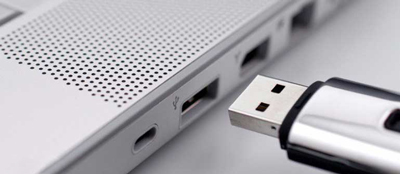
یک درایو USB می‌تواند تعداد زیادی بازی را در خود نگهداری کند 


اگر شما هم تصور می‌کنید که از یک فلش درایو USB تنها برای تبادل داده استفاده می‌شود باید بدانید که اینطور نیست. از یک فلش درایو USB می‌توان برای کاربردهای متعددی استفاده کرد. ما در ادامه این مقاله به 10 کاربرد جالب توجه برای استفاده مجدد از فلش درایو بلااستفاده شما خواهیم پرداخت.


1. گوگل کروم اختصاصی خود را روی یک کامپیوتر دیگر اجرا کنید

خیلی چیزهای شخصی مثل پسوردها و مسواک‌تان وجود دارد که شما تمایل ندارید با دیگران به اشتراک بگذارید. همچنین شما نباید مرورگر وب دیگران را استفاده کنید. Portable Apps نام وب‌سایتی است که اپلیکیشن‌هایی را جمع آوری می‌کند که می‌توان آنها را روی درایو USB اجرا کرد. این وب‌سایت نسخه‌ای از مرورگر کروم به نام Google Chrome Portable را ارائه کرده است که یک نسخه از این مرورگر را روی یک فلش درایو اجرا می‌کند.

شما می‌توانید با قرار دادن این مرورگر روی فلش درایو خود آن را با خود به همراه داشته باشید و روی یک کامپیوتر اشتراکی بدون تداخل با نسخه‌های دیگر کروم از آن است استفاده کنید.


2. اسکن کردن ویروس

اگر فکر می‌کنید یک کامپیوتر به ویروس آلوده شده است می‌توانید از یک اپلیکیشن پرتابل نصب شده روی یک درایو USB استفاده کنید تا کامپیوتر مورد نظر را اسکن کرده و فایل‌های آلوده را پاکسازی کند.


وبسایت Portable Apps چند گزینه از جمله ClamWin Portable, McAfee Stinger Portable و Spybot-Search & Destroy Portable را به شما پیشنهاد می‌کند. تنها کافی است یکی از آنها را روی فلش درایو نصب کنید، آن را به کامپیوتر مشکوک به ویروس متصل کنید و این آنتی ویروس را برای پاکسازی اجرا کنید.


3. یک درایو ریکاوری ویندوز بسازید

منتظر نباشید تا کامپیوتر ویندوز شما از کار بیافتد. با تبدیل کردن یک فلش درایو یدکی به یک درایو بازیابی برای روز مبادا آماده باشید. یک درایو بازیابی به شما اجازه می‌دهد در زمانی که ویندوز شما با مشکل مواجه شد (حتی اگر قادر به اجرا شدن نبود) از ابزارهای عیب یابی برای رفع مشکل استفاده کنید.


این دستورالعمل مایکروسافت را برای ساخت این درايو دنبال كنيد. اگر گزینه پشتیبان گیری از فایل‌های سیستمی‌ را انتخاب کنید ممکن است حداقل به یک فلش درایو 16 گیگابایتی نیاز داشته باشید، اما در عوض چنین درایوی به شما اجازه می‌دهد در صورت لزوم ویندوز را دوباره نصب کنید.

بعد از این که ساخت این درايو به اتمام رسید روی آن برچسب بزنید و آن را یک جای مطمئن نگهداری کنید تا در زمان بروز مشکل بتوانيد از آن استفاده کنید.


4. اجرای بازی

یک درایو USB می‌تواند تعداد زیادی بازی را در خود نگهداری کند تا هر وقت که مایل بودید با اتصال آن به یک کامپیوتر از اوقات فراغت خود لذت ببرید. شما می‌توانید با مراجعه به وب‌سایت Portable Apps فهرست بلندی از بازی های مخصوص فلش درایو را پیدا کنید. همچنین می‌توانید از این روش برای سرگرم نگه داشتن کودکان استفاده کنید.


فلش درایو USB, کاربردهای یو اس بی

با تبدیل کردن یک فلش درایو یدکی به یک درایو بازیابی برای روز مبادا آماده باشید


5. ناشناس بمانید

Tails یک سیستم عامل پرتابل با شعار «حریم خصوصی همه جا برای همه» است. شما می‌توانید Tails را از روی یک درایو USB روی یک کامپیوتر به صورت یک سیستم عامل مستقل اجرا کنید و فعالیت‌های خود را خصوصی و ناشناس نگه دارید.

در واقع شما برای تنظیمات اولیه Tails به دو درایو USB نیاز دارید که به نظر کمی‌ دردسرساز می‌رسد، اما سایت Tails شما را در انجام این فرآيند یاری می‌کند.


Tails یک روش ایده‌ال برای محافظت از حريم خصوصی شما در زمان‌هایی است که از یک کامپیوتر عمومی‌ یا غیر قابل اعتماد استفاده می‌کنید. همچنین می‌توانید از این روش برای باقی نگذاشتن ردپای فعالیت‌های خود استفاده کنید.


6. کارت‌های تجاری خود را به شکل USB تحویل دهید

این مورد زیاد به استفاده مجدد از یک فلش درایو قدیمی‌ مربوط نمی‌شود. این روش مربوط به معرفی و ارائه کسب و کار شما به شیوه‌ای مدرن و دیجیتالی است. با یک جستجوی سریع آن‌لاین می‌توانید چندین تولیدکننده در زمینه ارائه کارتهای تجاری USB را پیدا کنید.


یک کارت تجاری USB اطلاعات بسیار بیشتری از صرفا اطلاعات تماس شما را در خود دارد و می‌تواند شامل سوابق کاری، نوع خدمات و محصولات ارائه شده از طرف شما و انواع مختلفی از فایل‌ها و اطلاعات دیجیتال مورد نظر شما باشد.


7. تجربه استفاده از ویندوز را تقویت کنید

مایکروسافت از مدتها قبل یک ویژگی ویندوز کمتر شناخته شده به نام ReadyBoost را ارائه کرده است. این قابلیت به منظور سرعت بخشیدن به فرآیندهایی خاص در کامپیوتر که از هارد درایوهای استاندارد استفاده می‌کند به کار می‌رود. هر چند ReadyBoost ممکن است مزایایی برای برخی از کامپیوترهایی که ویندوز 10 را اجرا می‌کنند نیز به همراه داشته باشد، اما بیشترین تاثیر و افزایش سرعت را کسانی تجربه خواهند کرد که از کامپیوترهای قدیمی‌تر و یا نسخه‌های قبلی سیستم عامل ویندوز استفاده می‌کنند.


این قابلیت برای کامپیوترهایی که از درایوهای حالت جامد (مثل اکثر لپتاپ‌های پیشرفته امروزی) استفاده می‌کنند کار نخواهد کرد.

ReadyBoost یک فلش درایو خارجی را به یک کش هارد دیسک تبدیل می‌کند. مایکروسافت یک راهنما برای تنظیمات درايو ReadyBoost در ویندوز 7 را ارائه کرده است که برای اغلب نسخه‌های اخیر این سیستم عامل نیز قابل استفاده است. اگر کامپیوتر شما هم با مشکل سرعت مواجه است بد نیست این ویژگی را امتحان کنید.


8. یک ابزار تبادل اطلاعات سری (Dead Drop) بسازید

در اصطلاحات جاسوسی Dead Drop به روشی برای انتقال اطلاعات سری گفته می‌شود. استفاده از فلش درایو USB به عنوان Dead Drop برای اولین بار توسط یک هنرمند مفهومی‌ به نام آرام بارتول معرفی شد و از آن زمان در تمام دنیا فراگير شده است.


افرادی که در این طرح مشارکت می‌کنند فلش درایوهای خود را در یک مکان عمومی‌، مثلا بین یک دیوار یا روی یک درخت قرار می‌دهند. کاربران Dead Drop تشویق می‌شوند تا محتوا و فایل‌های مورد علاقه خود را به این شكل به اشتراک بگذارند.

البته باید توجه داشته باشید كه با متصل کردن کامپیوتر خود به یک درایو USB ناشناس با خطرناک امنیتی بالقوه خطرناکی مواجه خواهید شد.


9. آن را به کلید کامپیوتر خود تبدیل کنید

شما می‌توانید با استفاده از نرم افزار Predator یک درایو USB را به کلیدی برای باز کردن قفل کامپیوتر ویندوز خود تبدیل کنید. تنها کافی است Predator را دانلود کنید و روی کامپیوتر خود و یک فلش درایو نصب کنید. بعد از انجام تنظیمات کامپیوتر شما تنها زمانی کار خواهد کرد که این درايو USB به آن متصل شده باشد.


فلش درایو را از کامپیوتر جدا کنید تا صفحه نمایش تیره شده و ماوس و کیبورد غیرفعال شود. با وصل کردن مجدد این فلش درایو نیز همه چیز به حالت اول بازمی‌گردد.

Predator را می‌توان روی چند کامپیوتر استفاده کرد، به این ترتیب یک فلش درایو می‌تواند قفل بیشتر از یک دستگاه را باز کند. همچنین شما می‌توانید از چند فلش درایو به عنوان کلید برای یک کامپیوتر استفاده کنید، به این ترتیب اعضای یک گروه یا خانواده می‌توانند قفل یک کامپیوتر مشخص را باز کنند.


10. حمل فایل‌های مهم در حین سفر

اگر قصد سفر به خارج از کشور را داشته باشید، مشاوران سفر همیشه به شما توصیه می‌کنند یک نسخه پشتیبان از مدارک خود مثل گذرنامه، کارت شناسایی، شماره تماس‌های ضروری، مسیر و برنامه سفر تهیه کنید.

شما می‌توانید یک کپی فیزیکی از مدارک خود داشته باشید، اما یک فلش درایو USB کوچک که در کیف شما پنهان شده است می‌تواند در مواقع لزوم یک کپی دیجیتال از تمام مدارک شما را در اختیارتان بگذارد

منبع:
https://www.beytoote.com/computer/sundries-web/useful-usbflash1-drive.html


:: بازدید از این مطلب : 105
|
امتیاز مطلب : 0
|
تعداد امتیازدهندگان : 0
|
مجموع امتیاز : 0
تاریخ انتشار : پنج‌شنبه 10 بهمن 1398 | نظرات (0)
نوشته شده توسط : salar21


فلش درایو USB, کاربردهای یو اس بی

یک درایو USB می‌تواند تعداد زیادی بازی را در خود نگهداری کند 


اگر شما هم تصور می‌کنید که از یک فلش درایو USB تنها برای تبادل داده استفاده می‌شود باید بدانید که اینطور نیست. از یک فلش درایو USB می‌توان برای کاربردهای متعددی استفاده کرد. ما در ادامه این مقاله به 10 کاربرد جالب توجه برای استفاده مجدد از فلش درایو بلااستفاده شما خواهیم پرداخت.


1. گوگل کروم اختصاصی خود را روی یک کامپیوتر دیگر اجرا کنید

خیلی چیزهای شخصی مثل پسوردها و مسواک‌تان وجود دارد که شما تمایل ندارید با دیگران به اشتراک بگذارید. همچنین شما نباید مرورگر وب دیگران را استفاده کنید. Portable Apps نام وب‌سایتی است که اپلیکیشن‌هایی را جمع آوری می‌کند که می‌توان آنها را روی درایو USB اجرا کرد. این وب‌سایت نسخه‌ای از مرورگر کروم به نام Google Chrome Portable را ارائه کرده است که یک نسخه از این مرورگر را روی یک فلش درایو اجرا می‌کند.

شما می‌توانید با قرار دادن این مرورگر روی فلش درایو خود آن را با خود به همراه داشته باشید و روی یک کامپیوتر اشتراکی بدون تداخل با نسخه‌های دیگر کروم از آن است استفاده کنید.


2. اسکن کردن ویروس

اگر فکر می‌کنید یک کامپیوتر به ویروس آلوده شده است می‌توانید از یک اپلیکیشن پرتابل نصب شده روی یک درایو USB استفاده کنید تا کامپیوتر مورد نظر را اسکن کرده و فایل‌های آلوده را پاکسازی کند.


وبسایت Portable Apps چند گزینه از جمله ClamWin Portable, McAfee Stinger Portable و Spybot-Search & Destroy Portable را به شما پیشنهاد می‌کند. تنها کافی است یکی از آنها را روی فلش درایو نصب کنید، آن را به کامپیوتر مشکوک به ویروس متصل کنید و این آنتی ویروس را برای پاکسازی اجرا کنید.


3. یک درایو ریکاوری ویندوز بسازید

منتظر نباشید تا کامپیوتر ویندوز شما از کار بیافتد. با تبدیل کردن یک فلش درایو یدکی به یک درایو بازیابی برای روز مبادا آماده باشید. یک درایو بازیابی به شما اجازه می‌دهد در زمانی که ویندوز شما با مشکل مواجه شد (حتی اگر قادر به اجرا شدن نبود) از ابزارهای عیب یابی برای رفع مشکل استفاده کنید.


این دستورالعمل مایکروسافت را برای ساخت این درايو دنبال كنيد. اگر گزینه پشتیبان گیری از فایل‌های سیستمی‌ را انتخاب کنید ممکن است حداقل به یک فلش درایو 16 گیگابایتی نیاز داشته باشید، اما در عوض چنین درایوی به شما اجازه می‌دهد در صورت لزوم ویندوز را دوباره نصب کنید.

بعد از این که ساخت این درايو به اتمام رسید روی آن برچسب بزنید و آن را یک جای مطمئن نگهداری کنید تا در زمان بروز مشکل بتوانيد از آن استفاده کنید.


4. اجرای بازی

یک درایو USB می‌تواند تعداد زیادی بازی را در خود نگهداری کند تا هر وقت که مایل بودید با اتصال آن به یک کامپیوتر از اوقات فراغت خود لذت ببرید. شما می‌توانید با مراجعه به وب‌سایت Portable Apps فهرست بلندی از بازی های مخصوص فلش درایو را پیدا کنید. همچنین می‌توانید از این روش برای سرگرم نگه داشتن کودکان استفاده کنید.


فلش درایو USB, کاربردهای یو اس بی

با تبدیل کردن یک فلش درایو یدکی به یک درایو بازیابی برای روز مبادا آماده باشید


5. ناشناس بمانید

Tails یک سیستم عامل پرتابل با شعار «حریم خصوصی همه جا برای همه» است. شما می‌توانید Tails را از روی یک درایو USB روی یک کامپیوتر به صورت یک سیستم عامل مستقل اجرا کنید و فعالیت‌های خود را خصوصی و ناشناس نگه دارید.

در واقع شما برای تنظیمات اولیه Tails به دو درایو USB نیاز دارید که به نظر کمی‌ دردسرساز می‌رسد، اما سایت Tails شما را در انجام این فرآيند یاری می‌کند.


Tails یک روش ایده‌ال برای محافظت از حريم خصوصی شما در زمان‌هایی است که از یک کامپیوتر عمومی‌ یا غیر قابل اعتماد استفاده می‌کنید. همچنین می‌توانید از این روش برای باقی نگذاشتن ردپای فعالیت‌های خود استفاده کنید.


6. کارت‌های تجاری خود را به شکل USB تحویل دهید

این مورد زیاد به استفاده مجدد از یک فلش درایو قدیمی‌ مربوط نمی‌شود. این روش مربوط به معرفی و ارائه کسب و کار شما به شیوه‌ای مدرن و دیجیتالی است. با یک جستجوی سریع آن‌لاین می‌توانید چندین تولیدکننده در زمینه ارائه کارتهای تجاری USB را پیدا کنید.


یک کارت تجاری USB اطلاعات بسیار بیشتری از صرفا اطلاعات تماس شما را در خود دارد و می‌تواند شامل سوابق کاری، نوع خدمات و محصولات ارائه شده از طرف شما و انواع مختلفی از فایل‌ها و اطلاعات دیجیتال مورد نظر شما باشد.


7. تجربه استفاده از ویندوز را تقویت کنید

مایکروسافت از مدتها قبل یک ویژگی ویندوز کمتر شناخته شده به نام ReadyBoost را ارائه کرده است. این قابلیت به منظور سرعت بخشیدن به فرآیندهایی خاص در کامپیوتر که از هارد درایوهای استاندارد استفاده می‌کند به کار می‌رود. هر چند ReadyBoost ممکن است مزایایی برای برخی از کامپیوترهایی که ویندوز 10 را اجرا می‌کنند نیز به همراه داشته باشد، اما بیشترین تاثیر و افزایش سرعت را کسانی تجربه خواهند کرد که از کامپیوترهای قدیمی‌تر و یا نسخه‌های قبلی سیستم عامل ویندوز استفاده می‌کنند.


این قابلیت برای کامپیوترهایی که از درایوهای حالت جامد (مثل اکثر لپتاپ‌های پیشرفته امروزی) استفاده می‌کنند کار نخواهد کرد.

ReadyBoost یک فلش درایو خارجی را به یک کش هارد دیسک تبدیل می‌کند. مایکروسافت یک راهنما برای تنظیمات درايو ReadyBoost در ویندوز 7 را ارائه کرده است که برای اغلب نسخه‌های اخیر این سیستم عامل نیز قابل استفاده است. اگر کامپیوتر شما هم با مشکل سرعت مواجه است بد نیست این ویژگی را امتحان کنید.


8. یک ابزار تبادل اطلاعات سری (Dead Drop) بسازید

در اصطلاحات جاسوسی Dead Drop به روشی برای انتقال اطلاعات سری گفته می‌شود. استفاده از فلش درایو USB به عنوان Dead Drop برای اولین بار توسط یک هنرمند مفهومی‌ به نام آرام بارتول معرفی شد و از آن زمان در تمام دنیا فراگير شده است.


افرادی که در این طرح مشارکت می‌کنند فلش درایوهای خود را در یک مکان عمومی‌، مثلا بین یک دیوار یا روی یک درخت قرار می‌دهند. کاربران Dead Drop تشویق می‌شوند تا محتوا و فایل‌های مورد علاقه خود را به این شكل به اشتراک بگذارند.

البته باید توجه داشته باشید كه با متصل کردن کامپیوتر خود به یک درایو USB ناشناس با خطرناک امنیتی بالقوه خطرناکی مواجه خواهید شد.


9. آن را به کلید کامپیوتر خود تبدیل کنید

شما می‌توانید با استفاده از نرم افزار Predator یک درایو USB را به کلیدی برای باز کردن قفل کامپیوتر ویندوز خود تبدیل کنید. تنها کافی است Predator را دانلود کنید و روی کامپیوتر خود و یک فلش درایو نصب کنید. بعد از انجام تنظیمات کامپیوتر شما تنها زمانی کار خواهد کرد که این درايو USB به آن متصل شده باشد.


فلش درایو را از کامپیوتر جدا کنید تا صفحه نمایش تیره شده و ماوس و کیبورد غیرفعال شود. با وصل کردن مجدد این فلش درایو نیز همه چیز به حالت اول بازمی‌گردد.

Predator را می‌توان روی چند کامپیوتر استفاده کرد، به این ترتیب یک فلش درایو می‌تواند قفل بیشتر از یک دستگاه را باز کند. همچنین شما می‌توانید از چند فلش درایو به عنوان کلید برای یک کامپیوتر استفاده کنید، به این ترتیب اعضای یک گروه یا خانواده می‌توانند قفل یک کامپیوتر مشخص را باز کنند.


10. حمل فایل‌های مهم در حین سفر

اگر قصد سفر به خارج از کشور را داشته باشید، مشاوران سفر همیشه به شما توصیه می‌کنند یک نسخه پشتیبان از مدارک خود مثل گذرنامه، کارت شناسایی، شماره تماس‌های ضروری، مسیر و برنامه سفر تهیه کنید.

شما می‌توانید یک کپی فیزیکی از مدارک خود داشته باشید، اما یک فلش درایو USB کوچک که در کیف شما پنهان شده است می‌تواند در مواقع لزوم یک کپی دیجیتال از تمام مدارک شما را در اختیارتان بگذارد

منبع:
https://www.beytoote.com/computer/sundries-web/useful-usbflash1-drive.html


:: بازدید از این مطلب : 129
|
امتیاز مطلب : 0
|
تعداد امتیازدهندگان : 0
|
مجموع امتیاز : 0
تاریخ انتشار : پنج‌شنبه 10 بهمن 1398 | نظرات (0)
نوشته شده توسط : salar21


فلش درایو USB, کاربردهای یو اس بی

یک درایو USB می‌تواند تعداد زیادی بازی را در خود نگهداری کند 


اگر شما هم تصور می‌کنید که از یک فلش درایو USB تنها برای تبادل داده استفاده می‌شود باید بدانید که اینطور نیست. از یک فلش درایو USB می‌توان برای کاربردهای متعددی استفاده کرد. ما در ادامه این مقاله به 10 کاربرد جالب توجه برای استفاده مجدد از فلش درایو بلااستفاده شما خواهیم پرداخت.


1. گوگل کروم اختصاصی خود را روی یک کامپیوتر دیگر اجرا کنید

خیلی چیزهای شخصی مثل پسوردها و مسواک‌تان وجود دارد که شما تمایل ندارید با دیگران به اشتراک بگذارید. همچنین شما نباید مرورگر وب دیگران را استفاده کنید. Portable Apps نام وب‌سایتی است که اپلیکیشن‌هایی را جمع آوری می‌کند که می‌توان آنها را روی درایو USB اجرا کرد. این وب‌سایت نسخه‌ای از مرورگر کروم به نام Google Chrome Portable را ارائه کرده است که یک نسخه از این مرورگر را روی یک فلش درایو اجرا می‌کند.

شما می‌توانید با قرار دادن این مرورگر روی فلش درایو خود آن را با خود به همراه داشته باشید و روی یک کامپیوتر اشتراکی بدون تداخل با نسخه‌های دیگر کروم از آن است استفاده کنید.


2. اسکن کردن ویروس

اگر فکر می‌کنید یک کامپیوتر به ویروس آلوده شده است می‌توانید از یک اپلیکیشن پرتابل نصب شده روی یک درایو USB استفاده کنید تا کامپیوتر مورد نظر را اسکن کرده و فایل‌های آلوده را پاکسازی کند.


وبسایت Portable Apps چند گزینه از جمله ClamWin Portable, McAfee Stinger Portable و Spybot-Search & Destroy Portable را به شما پیشنهاد می‌کند. تنها کافی است یکی از آنها را روی فلش درایو نصب کنید، آن را به کامپیوتر مشکوک به ویروس متصل کنید و این آنتی ویروس را برای پاکسازی اجرا کنید.


3. یک درایو ریکاوری ویندوز بسازید

منتظر نباشید تا کامپیوتر ویندوز شما از کار بیافتد. با تبدیل کردن یک فلش درایو یدکی به یک درایو بازیابی برای روز مبادا آماده باشید. یک درایو بازیابی به شما اجازه می‌دهد در زمانی که ویندوز شما با مشکل مواجه شد (حتی اگر قادر به اجرا شدن نبود) از ابزارهای عیب یابی برای رفع مشکل استفاده کنید.


این دستورالعمل مایکروسافت را برای ساخت این درايو دنبال كنيد. اگر گزینه پشتیبان گیری از فایل‌های سیستمی‌ را انتخاب کنید ممکن است حداقل به یک فلش درایو 16 گیگابایتی نیاز داشته باشید، اما در عوض چنین درایوی به شما اجازه می‌دهد در صورت لزوم ویندوز را دوباره نصب کنید.

بعد از این که ساخت این درايو به اتمام رسید روی آن برچسب بزنید و آن را یک جای مطمئن نگهداری کنید تا در زمان بروز مشکل بتوانيد از آن استفاده کنید.


4. اجرای بازی

یک درایو USB می‌تواند تعداد زیادی بازی را در خود نگهداری کند تا هر وقت که مایل بودید با اتصال آن به یک کامپیوتر از اوقات فراغت خود لذت ببرید. شما می‌توانید با مراجعه به وب‌سایت Portable Apps فهرست بلندی از بازی های مخصوص فلش درایو را پیدا کنید. همچنین می‌توانید از این روش برای سرگرم نگه داشتن کودکان استفاده کنید.


فلش درایو USB, کاربردهای یو اس بی

با تبدیل کردن یک فلش درایو یدکی به یک درایو بازیابی برای روز مبادا آماده باشید


5. ناشناس بمانید

Tails یک سیستم عامل پرتابل با شعار «حریم خصوصی همه جا برای همه» است. شما می‌توانید Tails را از روی یک درایو USB روی یک کامپیوتر به صورت یک سیستم عامل مستقل اجرا کنید و فعالیت‌های خود را خصوصی و ناشناس نگه دارید.

در واقع شما برای تنظیمات اولیه Tails به دو درایو USB نیاز دارید که به نظر کمی‌ دردسرساز می‌رسد، اما سایت Tails شما را در انجام این فرآيند یاری می‌کند.


Tails یک روش ایده‌ال برای محافظت از حريم خصوصی شما در زمان‌هایی است که از یک کامپیوتر عمومی‌ یا غیر قابل اعتماد استفاده می‌کنید. همچنین می‌توانید از این روش برای باقی نگذاشتن ردپای فعالیت‌های خود استفاده کنید.


6. کارت‌های تجاری خود را به شکل USB تحویل دهید

این مورد زیاد به استفاده مجدد از یک فلش درایو قدیمی‌ مربوط نمی‌شود. این روش مربوط به معرفی و ارائه کسب و کار شما به شیوه‌ای مدرن و دیجیتالی است. با یک جستجوی سریع آن‌لاین می‌توانید چندین تولیدکننده در زمینه ارائه کارتهای تجاری USB را پیدا کنید.


یک کارت تجاری USB اطلاعات بسیار بیشتری از صرفا اطلاعات تماس شما را در خود دارد و می‌تواند شامل سوابق کاری، نوع خدمات و محصولات ارائه شده از طرف شما و انواع مختلفی از فایل‌ها و اطلاعات دیجیتال مورد نظر شما باشد.


7. تجربه استفاده از ویندوز را تقویت کنید

مایکروسافت از مدتها قبل یک ویژگی ویندوز کمتر شناخته شده به نام ReadyBoost را ارائه کرده است. این قابلیت به منظور سرعت بخشیدن به فرآیندهایی خاص در کامپیوتر که از هارد درایوهای استاندارد استفاده می‌کند به کار می‌رود. هر چند ReadyBoost ممکن است مزایایی برای برخی از کامپیوترهایی که ویندوز 10 را اجرا می‌کنند نیز به همراه داشته باشد، اما بیشترین تاثیر و افزایش سرعت را کسانی تجربه خواهند کرد که از کامپیوترهای قدیمی‌تر و یا نسخه‌های قبلی سیستم عامل ویندوز استفاده می‌کنند.


این قابلیت برای کامپیوترهایی که از درایوهای حالت جامد (مثل اکثر لپتاپ‌های پیشرفته امروزی) استفاده می‌کنند کار نخواهد کرد.

ReadyBoost یک فلش درایو خارجی را به یک کش هارد دیسک تبدیل می‌کند. مایکروسافت یک راهنما برای تنظیمات درايو ReadyBoost در ویندوز 7 را ارائه کرده است که برای اغلب نسخه‌های اخیر این سیستم عامل نیز قابل استفاده است. اگر کامپیوتر شما هم با مشکل سرعت مواجه است بد نیست این ویژگی را امتحان کنید.


8. یک ابزار تبادل اطلاعات سری (Dead Drop) بسازید

در اصطلاحات جاسوسی Dead Drop به روشی برای انتقال اطلاعات سری گفته می‌شود. استفاده از فلش درایو USB به عنوان Dead Drop برای اولین بار توسط یک هنرمند مفهومی‌ به نام آرام بارتول معرفی شد و از آن زمان در تمام دنیا فراگير شده است.


افرادی که در این طرح مشارکت می‌کنند فلش درایوهای خود را در یک مکان عمومی‌، مثلا بین یک دیوار یا روی یک درخت قرار می‌دهند. کاربران Dead Drop تشویق می‌شوند تا محتوا و فایل‌های مورد علاقه خود را به این شكل به اشتراک بگذارند.

البته باید توجه داشته باشید كه با متصل کردن کامپیوتر خود به یک درایو USB ناشناس با خطرناک امنیتی بالقوه خطرناکی مواجه خواهید شد.


9. آن را به کلید کامپیوتر خود تبدیل کنید

شما می‌توانید با استفاده از نرم افزار Predator یک درایو USB را به کلیدی برای باز کردن قفل کامپیوتر ویندوز خود تبدیل کنید. تنها کافی است Predator را دانلود کنید و روی کامپیوتر خود و یک فلش درایو نصب کنید. بعد از انجام تنظیمات کامپیوتر شما تنها زمانی کار خواهد کرد که این درايو USB به آن متصل شده باشد.


فلش درایو را از کامپیوتر جدا کنید تا صفحه نمایش تیره شده و ماوس و کیبورد غیرفعال شود. با وصل کردن مجدد این فلش درایو نیز همه چیز به حالت اول بازمی‌گردد.

Predator را می‌توان روی چند کامپیوتر استفاده کرد، به این ترتیب یک فلش درایو می‌تواند قفل بیشتر از یک دستگاه را باز کند. همچنین شما می‌توانید از چند فلش درایو به عنوان کلید برای یک کامپیوتر استفاده کنید، به این ترتیب اعضای یک گروه یا خانواده می‌توانند قفل یک کامپیوتر مشخص را باز کنند.


10. حمل فایل‌های مهم در حین سفر

اگر قصد سفر به خارج از کشور را داشته باشید، مشاوران سفر همیشه به شما توصیه می‌کنند یک نسخه پشتیبان از مدارک خود مثل گذرنامه، کارت شناسایی، شماره تماس‌های ضروری، مسیر و برنامه سفر تهیه کنید.

شما می‌توانید یک کپی فیزیکی از مدارک خود داشته باشید، اما یک فلش درایو USB کوچک که در کیف شما پنهان شده است می‌تواند در مواقع لزوم یک کپی دیجیتال از تمام مدارک شما را در اختیارتان بگذارد

منبع:
https://www.beytoote.com/computer/sundries-web/useful-usbflash1-drive.html


:: بازدید از این مطلب : 96
|
امتیاز مطلب : 0
|
تعداد امتیازدهندگان : 0
|
مجموع امتیاز : 0
تاریخ انتشار : پنج‌شنبه 10 بهمن 1398 | نظرات (0)

data-aos="flip-right"
💬 نظرات کاربران
💬ثبت نام کاربران
💬ورود کاربران